Product Updates

Follow new updates and improvements to awoo GEO Suite.

June 30th, 2026

New

每次要整理客戶報告或做內部分析,多半得從畫面手動截圖、複製貼上,再花時間拼成一份完整的文件。資料分析做得再好,最後卡在「整理輸出」這一步,還是很沒效率。

這次更新一次補上三個匯出功能,讓 GEO Suite 的資料不再被鎖在畫面裡。

這次更新了什麼?

GEO Suite 正式支援以下匯出功能:

  1. GEO 成效總覽 PDF/ CSV 匯出

  2. 回應列表 CSV 匯出

使用者現在可以依照不同需求,將目前查看中的 GEO 資料匯出成適合閱讀分享的 PDF,或適合整理分析的 CSV,不必再手動截圖或自行重建資料表。

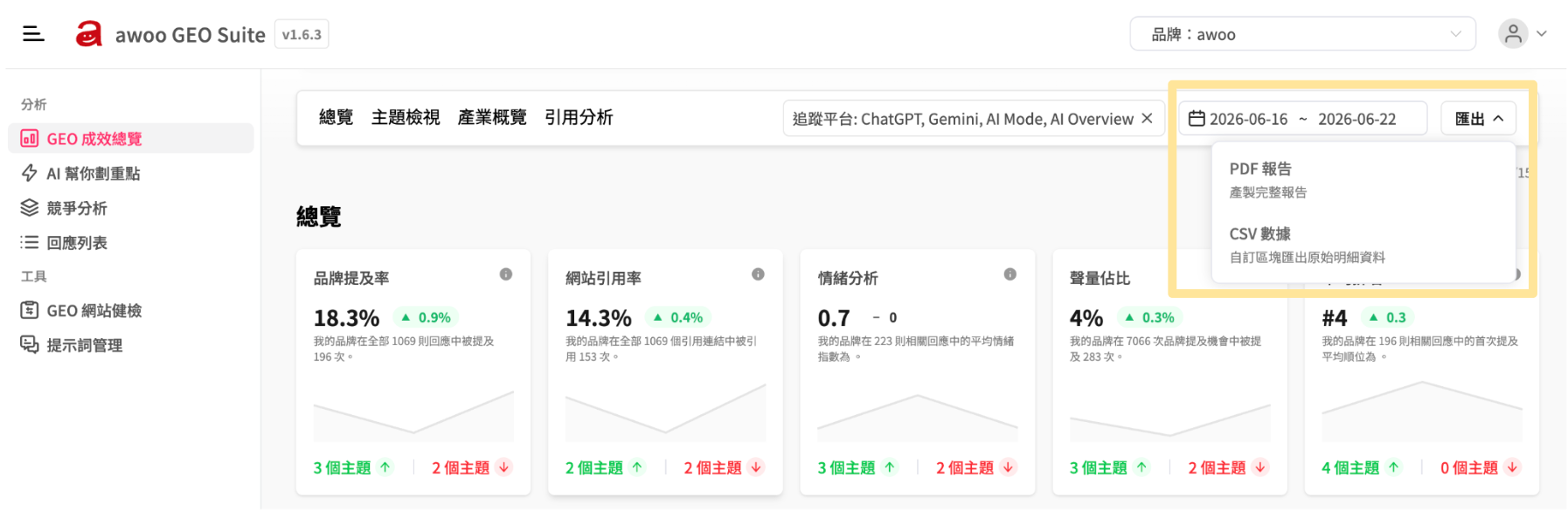
GEO Suite 成效總覽匯出位置
成效總覽匯出位置

功能亮點

一套資料,對應兩種使用情境:報告閱讀與資料分析

這次更新同時補上兩種常見輸出需求:

  • PDF 匯出:適合用於客戶週報、月報、內部簡報與成果分享

  • CSV 匯出:適合用於資料保存、二次分析、指定需求的資料整理

如果你要的是可直接閱讀與轉傳的報告,可以使用 PDF;如果你需要更細的欄位資料做後續加工,則可以選擇 CSV。

GEO 成效總覽支援 PDF 匯出,快速產出可分享報告

GEO 成效總覽現在可直接匯出 PDF。系統會依照你目前選擇的品牌、時間區間與追蹤平台產出對應報告內容,避免畫面條件與下載結果不一致。

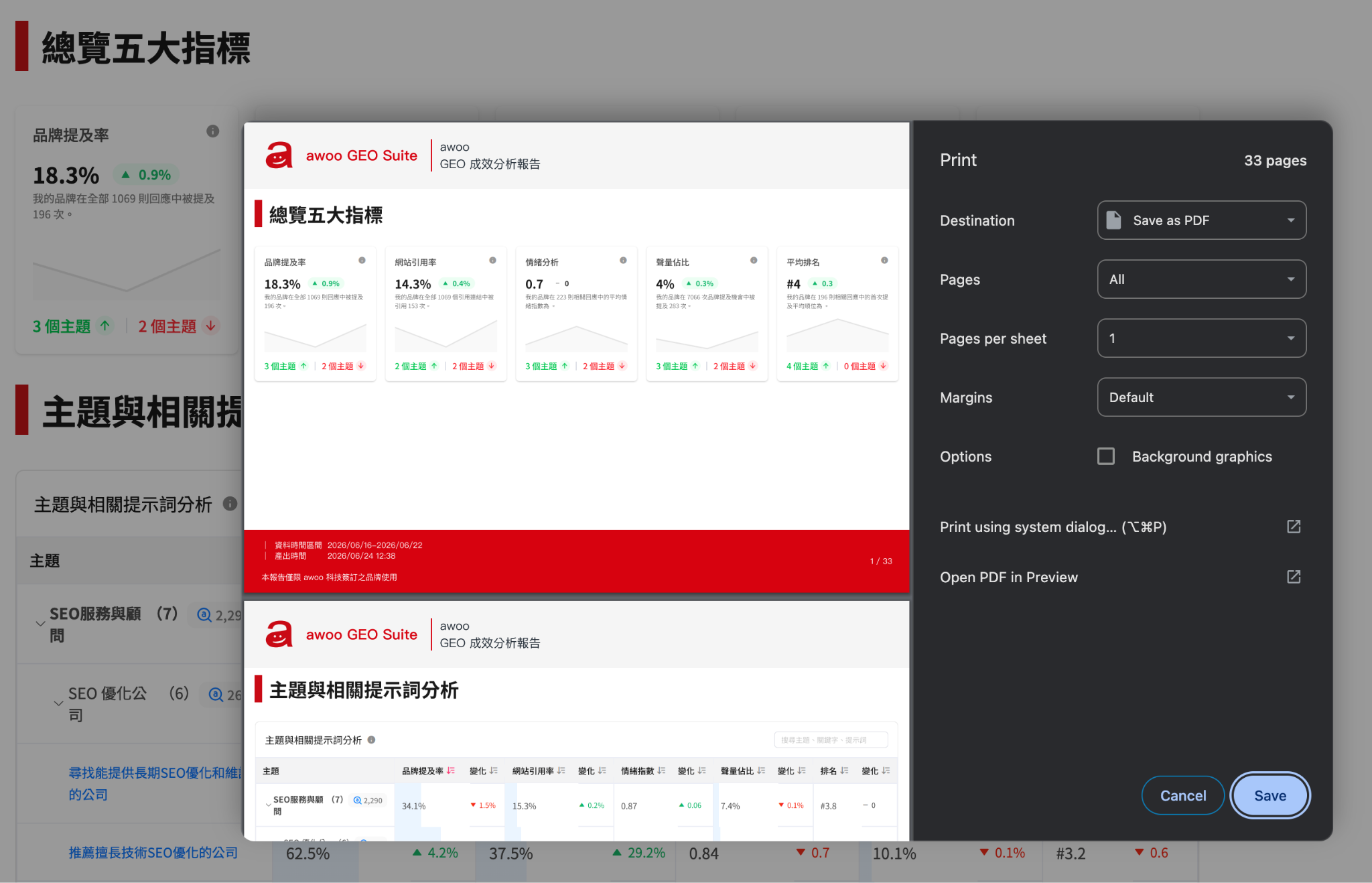
本次 PDF 匯出為 Part 1 簡易版,目前會匯出整份 GEO 成效總覽內容,包含:

  • 總覽五大指標

  • 主題與提示詞分析

  • 產業概覽

  • 引用分析

其中主題與提示詞分析會展開至主題、關鍵字、提示詞三個層級,方便完整查看追蹤內容;引用分析則會保留畫面上前 10 筆引用資料,兼顧報告可讀性與資訊完整度。

PDF 匯出按鈕位置與報告預覽畫面。
PDF 匯出按鈕位置與報告預覽畫面。

⚠️ 提醒:本次 PDF 匯出暫不支援自選匯出區域、封面設計、自訂樣式、AI 畫重點 summary、跨 Brand 合併匯出與排程寄送。

回應列表支援 CSV 匯出,完整保留 AI 回應明細

如果你需要查看更細的回應資料,現在可以直接從回應列表頁面匯出 CSV。

匯出內容會依照目前套用的篩選條件產出,且不受目前畫面分頁限制,會匯出所有符合條件的資料。這意味著你不需要一頁一頁整理,也不用擔心畫面上看不到的資料沒有被下載下來。

CSV 內容包含回應列表中的主要分析欄位,例如:

  • 回應時間

  • 追蹤平台

  • 主題

  • 關鍵字

  • 提示詞

  • 回應內容

  • 自家品牌提及

  • 競品提及

  • 品牌排名

  • 情緒指數

  • 引用網域

  • 引用網址

其中回應內容會保留完整內容,不受畫面截斷限制,特別適合用來做內容複查、競品整理與引用來源分析。

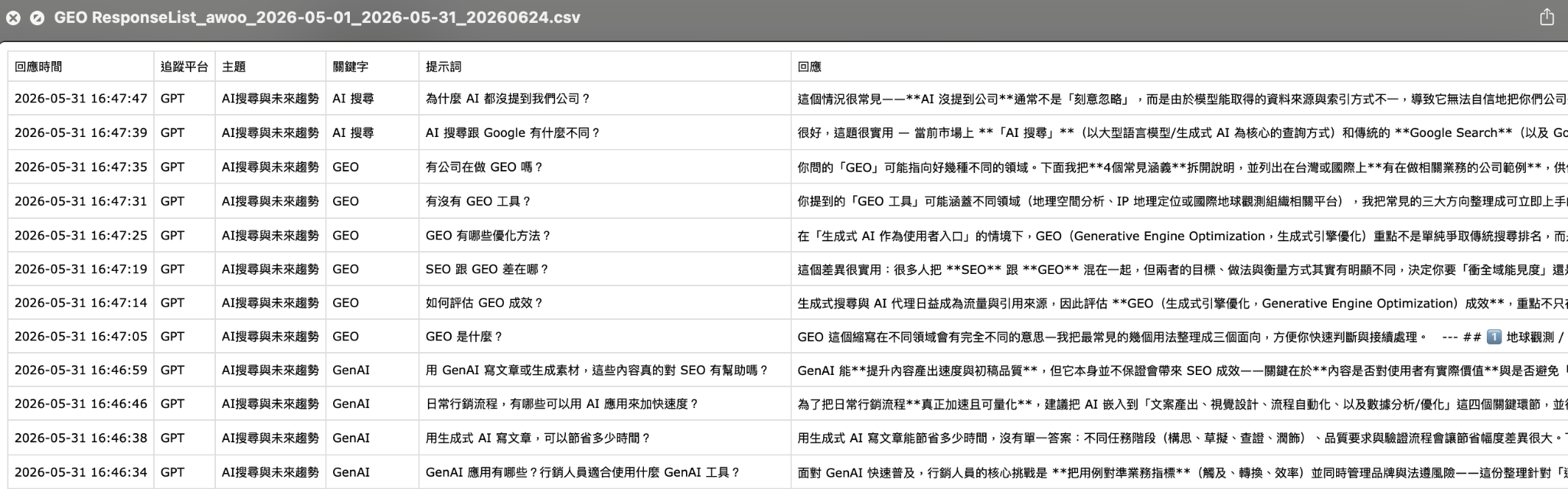
GEO Suite 回應列表頁面的 CSV 匯出入口下載後欄位示意
回應列表頁面的 CSV 匯出入口下載後欄位示意
GEO Suite 下載欄位示意
下載後欄位示意

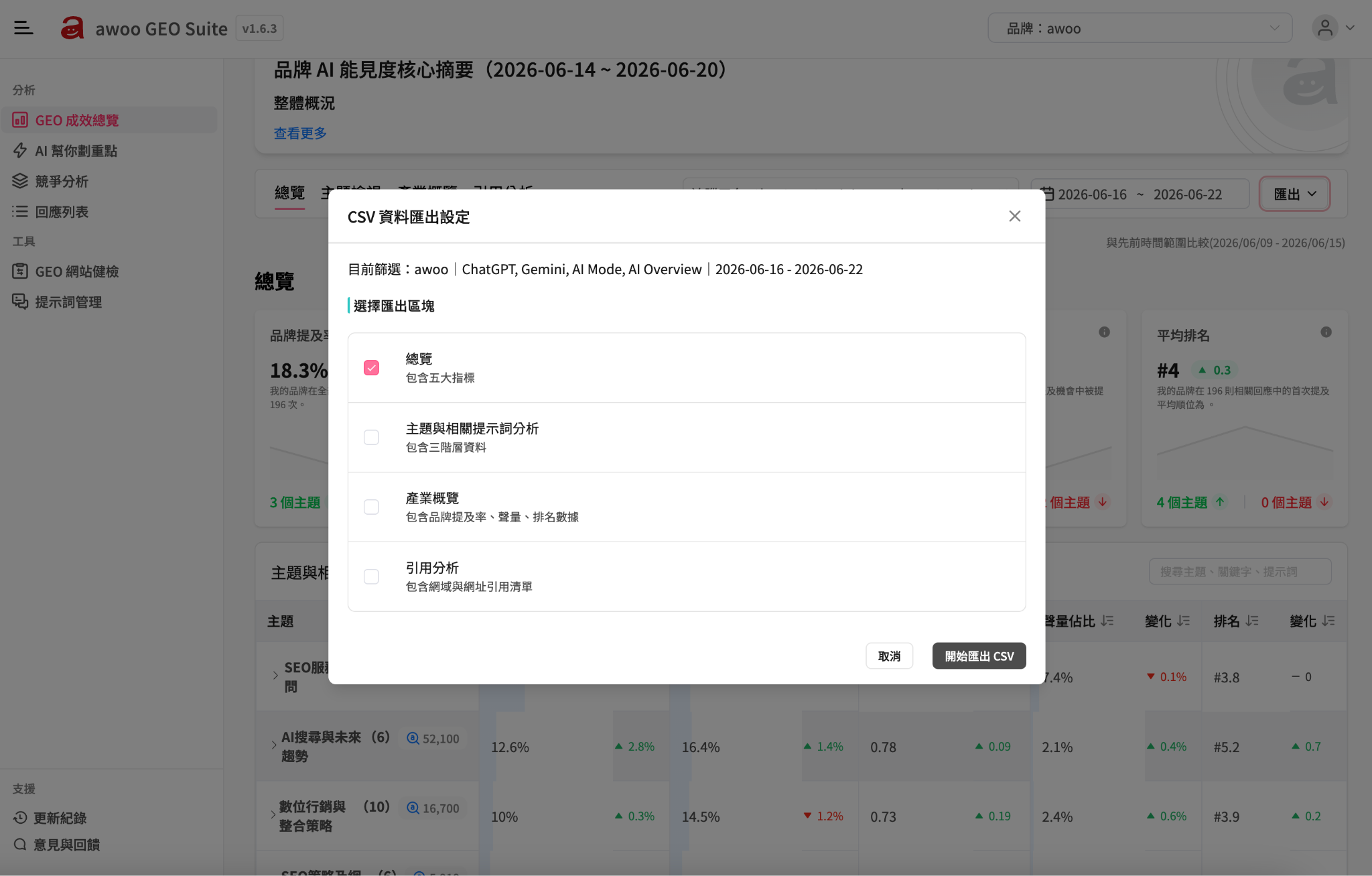
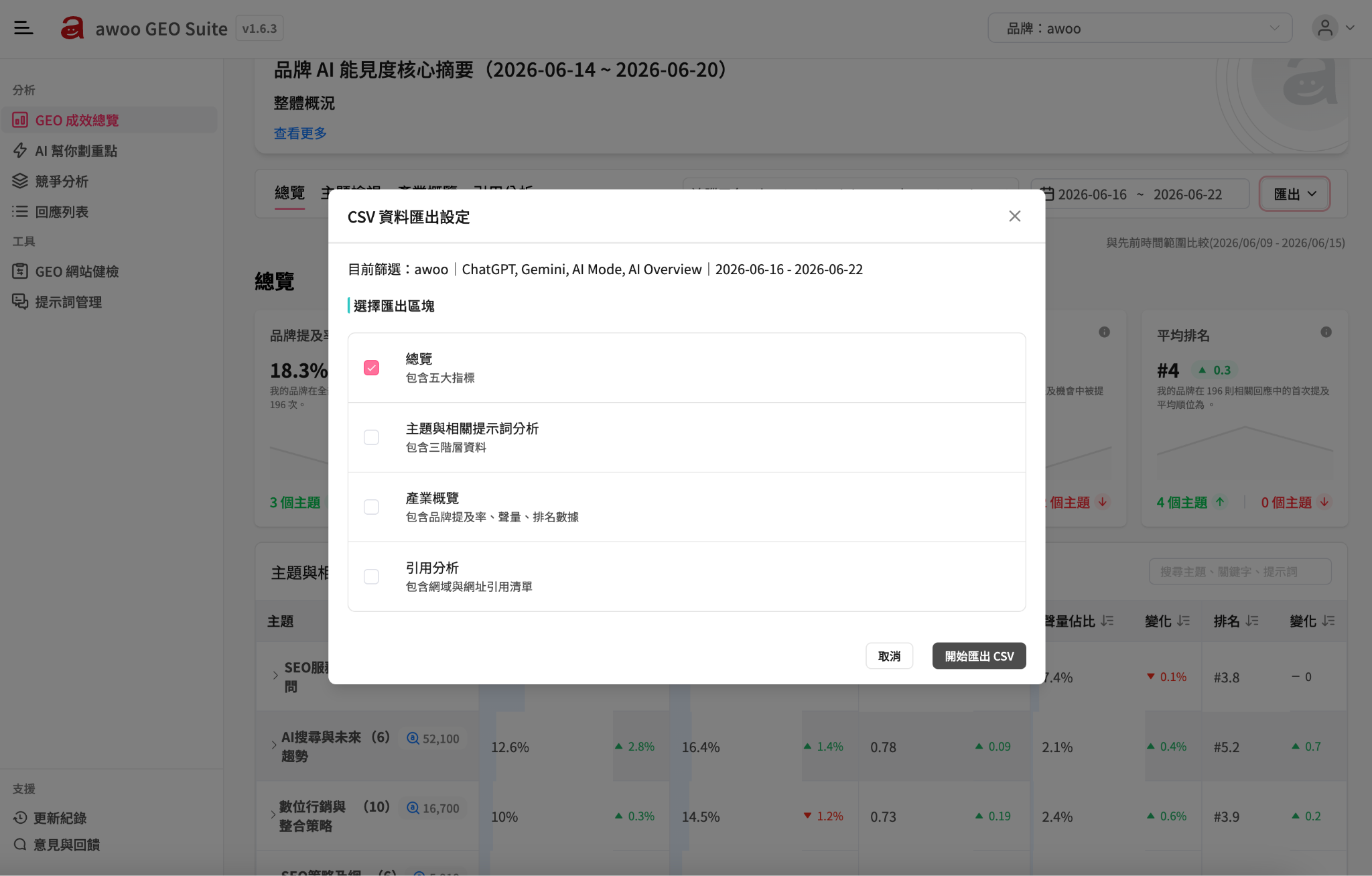
GEO 成效總覽支援 CSV 匯出,可依區域彈性下載

除了 PDF 之外,GEO 成效總覽現在也支援 CSV 匯出,而且可依需求選擇匯出區域。

目前可選擇的資料區域包含:

  • 總覽五大指標

  • 主題與提示詞

  • 產業概覽

  • 引用分析

如果只需要其中一部分資料,可以單獨下載;若選擇多個區域,系統會將多份 CSV 檔案以 ZIP 打包下載,讓各資料表維持清楚分開,方便後續開啟與整理。

匯出內容都會反映當前查詢條件

不論是 PDF 還是 CSV,匯出結果都會依照使用者當下選擇的品牌、時間區間、追蹤平台與篩選條件產出。這讓資料輸出與畫面查看邏輯一致,不需要再手動比對條件是否對得上。

權限與資料範圍依 Brand 控制

三項匯出功能皆以 Brand 權限為基礎控管。使用者需具備該 Brand 的檢視權限,才可匯出對應資料,避免不同品牌資料被未授權存取。

從哪裡找到匯出資料功能?

更新後,你可以在以下位置使用匯出功能:

  • GEO 成效總覽:可選擇匯出 PDF 或 CSV

  • 回應列表:可選擇匯出 CSV

基本操作方式如下:

  1. 切換至欲查看的 Brand

  2. 進入 GEO 成效總覽或回應列表頁面

  3. 設定需要的時間區間、追蹤平台或篩選條件

  4. 點擊匯出功能

  5. 選擇 PDF 或 CSV 格式

  6. 系統開始產製,完成後即可下載

⚠️ 提醒:若匯出失敗,系統會顯示錯誤提示,可重新嘗試下載。

資料匯出功能能用來做什麼?

  • 快速產出客戶週報、月報或專案成效報告

  • 保存特定時間區間的 GEO 分析結果

  • 匯出回應明細做品牌提及、競品提及與引用來源分析

  • 將總覽資料下載後用 Excel 或 Google Sheets 利用自己的 AI 進行二次數據整理

常見問題

Q:PDF 和 CSV 應該選哪一種?

A:如果是要直接分享或給客戶閱讀的報吿可以選 PDF;如果需要進一步整理、分析或加工資料,選擇 CSV 會更方便。

Q:匯出內容會跟我目前畫面看到的一樣嗎?

A:會。匯出結果會依照你當下選擇的 Brand、時間區間、追蹤平台與篩選條件產出。

Q:回應列表 CSV 只會匯出目前頁面的資料嗎?

A:不會。CSV 匯出不受目前畫面分頁限制,會匯出所有符合當前篩選條件的資料。

Q:GEO 成效總覽 CSV 可以只匯出某些區域嗎?

A:可以。你可自行勾選要匯出的區域;若勾選多個區域,系統會以 ZIP 打包多份 CSV 檔案下載。

可以直接選取想要匯出的區域

Q:PDF 會包含完整引用資料嗎?

A:PDF 目前會保留畫面上前 10 筆引用分析資料。若需要更完整明細,建議搭配 CSV 匯出使用。

Q:誰可以使用這些匯出功能?

A:需具備該 Brand 的檢視權限,才可匯出對應 Brand 的 PDF 或 CSV 資料。

立即開始

想把 GEO 分析結果更快整理成報告,或把資料帶出去做更深入的分析?👉 登入 GEO Suite 查看

May 28th, 2026

本次上線權限管理功能,讓 awoo GEO Suite 可依據使用者所屬的組織、品牌與角色,提供對應的資料查看與操作權限。無論是品牌方自操、集團統一管理,或是 Agency 代操多個品牌,都能在一致的帳號架構下使用平台。

建立組織 > 品牌 層級架構,清楚對應不同使用情境

awoo GEO Suite 以「組織」 管理整體帳號關係,並以 「品牌」 作為最小權限單位。不同使用情境對應如下:

  • 品牌自操:組織 = 此品牌;品牌 = 此品牌

  • 集團統一管理:組織 = 集團,品牌 = 集團旗下各品牌

    • 集團總部可統一管理旗下所有品牌的成效資料,同時依品牌線分別指派權限給各行銷團隊,讓各品牌各自負責自己的操作範圍。

  • Agency 代操:組織 = Agency,品牌 = 代管的各品牌(資料與權限各自獨立,由 組織 Admin 統一管理)

    • Agency 可統一管理旗下所有客戶品牌的資料與權限,同時也可以將客戶邀請為品牌 Viewer,讓客戶即使不參與日常操作,也能隨時登入查看自家品牌的 GEO 成效,保持透明度與參與感。

3種角色,清楚劃分操作範圍

目前支援以下角色:

  • 組織 Admin:可管理該 組織 底下所有 品牌 與成員

  • 品牌 Editor:可操作被授權的 品牌

  • 品牌 Viewer:僅能查看被授權的 品牌 資料

awoo GEO suite 3種角色權限

同一帳號可對應多個組織品牌

系統以 Email 作為帳號唯一識別。同一個 Email 可以加入多個不同組織,也可以在同一個組織底下被授權多個品牌,並在不同組織品牌中擁有不同角色與權限。

邀請制加入,權限清楚可控

平台目前不提供自行註冊。使用者需由具權限者邀請後,才可加入對應的組織、品牌,確保帳號管理的安全性與一致性。

awoo GEO Suite 邀請流程
awoo GEO Suite 邀請流程

在哪裡操作權限管理?

目前組織跟首位組織 Admin 目前暫由 awoo 協助建立,後續再由組織 Admin 邀請成員加入對應組織、品牌。

組織 Admin 邀請成員的方式: 右上角頭像 → 成員管理 → 邀請成員,即可新增該品牌的使用者。此操作僅限組織 Admin 執行。

受邀請的使用者流程如下:

  1. 收到邀請信後完成接受流程

  2. 首次使用者可設定本站密碼,或使用 Google Login

  3. 完成後登入,即可進入被授權的組織、品牌

⚠️ 提醒:目前同一帳號暫時僅能使用一種登入方式。

建議優先使用 Google Login;若使用 Google Login 後點擊「忘記密碼」,將無法進行密碼設定,請直接於 Google 帳號端處理。

awoo GEO Suite 登入畫面
awoo GEO Suite 登入畫面

權限管理功能能用來做什麼?

  • Agency 統一管理多個品牌客戶的資料存取與操作權限

  • 品牌內部依角色分工,區分可編輯與僅供查看的使用者

  • 集團旗下各品牌資料各自獨立,互不干擾

  • 確保每位使用者只看到被授權的品牌資料

常見問題

Q:我需要自己註冊帳號嗎? 

不需要。 awoo GEO Suite 目前採邀請制,使用者需由組織 Admin 邀請後才能加入。若你尚未收到邀請,請聯繫負責你帳號的管理人員。

Q:Google Login 和本站帳密登入有什麼差別?可以兩種都用嗎?

目前同一帳號暫時只能使用一種登入方式,建議優先選擇 Google Login。

Q:同一個帳號可以管理多個品牌嗎?

可以。awoo GEO Suite 以 Email 作為唯一識別,同一個帳號可被授權加入多個組織或品牌,並在不同組織、品牌中擁有不同角色。

Q:組織 Admin 和 品牌 Editor 的權限有什麼差異

組織 Admin 可管理該組織底下所有品牌與成員;品牌 Editor 的操作範圍僅限於被授權的品牌。

Q:如果忘記密碼怎麼辦?

若使用本站帳密登入,可透過「忘記密碼」功能重設;若使用 Google Login,請直接至 Google 帳號端處理,平台端無法協助設定 Google 密碼。

想知道你的團隊在 GEO Suite 中各自能看到什麼、能做什麼?👉 登入 GEO Suite 查看

May 22nd, 2026

知道自己的品牌在 AI 搜尋中有沒有被提到,只是第一步。

更關鍵的問題是:跟競品相比,你的品牌表現如何?

awoo GEO Suite 全新上線的競爭分析功能,讓你能擺脫 AI 預設的限制並自由釘選指標競品;分析維度更從宏觀數據深化至核心主題、關鍵字與提示詞對比,讓你更細緻的判斷目前表現是領先還是落後。

What’s new?

使用者現在可以直接在 awoo GEO Suite 內,查看自家品牌與競品之間在五大指標上的相對表現「品牌提及率、網站引用率、聲量佔比、排名、情緒分析」,一次掌握競爭態勢。

awoo GEO Suite 競爭分析全新上線

⚠️ 提醒:競爭分析功能目前僅能查看自 5/14 上線日起的資料,日期選單也僅開放 5/14 之後的區間。

功能亮點:5大指標橫向比較,看清相對位置

競爭分析提供自家品牌與競品之間的橫向比較,讓你不只看自家表現,也能同步了解競品在相同條件下的位置。比較範圍涵蓋五大指標:品牌提及率、網站引用率、聲量佔比、排名、情緒分析。

2種檢視角度:總覽 +深度分析

功能分為兩個主要區塊:

  1. 品牌表現總覽:快速查看各品牌在五大指標的相對排名、競爭雷達,以及系統自動產生的洞察重點

  2. 品牌分析:針對單一指標深入查看排名變化、趨勢圖,以及各主題的指標表現

彈性競品篩選,最多比較 6 個品牌(包含自家)

自家品牌固定納入比較,競品則可透過篩選器自由選擇,單次最多可選 5 個競品。

洞察重點:一眼看出最強與最弱指標

系統會自動從品牌提及率、聲量佔比、網站引用率三個指標中判斷,標示出你的品牌表現最佳與需補強的項目。

競爭雷達

趨勢圖支援時間顆粒度切換

品牌分析中的折線圖支援切換不同時間維度(日、週、月),查看趨勢變化的方式與 GEO 成效總覽一致,不需重新學習操作邏輯。

趨勢圖支援時間顆粒度切換

點擊主題直接下鑽到回應列表

點擊主題直接下鑽到回應列表
點擊主題直接下鑽到回應列表

若在品牌分析位置篩選的是「品牌提及率」,則下方會顯示「各主題品牌提及率表現」區塊,在該區塊進一步點擊「對應提示詞」即直接開起回應細節,系統會自動帶入該主題作為篩選條件,方便繼續查看實際內容與明細。

例如:點擊「台灣有哪些推薦的SEO公司?我想提升網站排名」,會直接開啟對應回應細節,並套入篩選器。

競爭分析功能在哪裡查看?

GEO Suite 後台側邊選單 → 競爭分析

進入後依序選擇追蹤平台、日期區間,從競品名單位置選擇比較對象,即可查看品牌表現總覽與品牌分析。

競爭分析能用來做什麼?

  • 快速掌握自家品牌與競品在 AI 搜尋中的相對位置

  • 從指標中找出目前的競爭優勢與待補強重點

  • 觀察不同主題下的品牌與競品差異,作為優先優化方向

常見問題

Q:競爭分析與原本總覽頁的「產業概覽」有什麼不同?

產業概覽顯示的是 AI 搜尋中自動出現的前五名品牌(可能是沒預期到的對手);競爭分析則是由使用者自行指定想比較的競品組合,更聚焦在真正關心的對手。

Q:競品清單是在怎麼定義的? 

A:目前已定義的競品清單(由 LLM 於 AI 回應中偵測取得)。競爭分析本身為 view only,無法在此頁面直接新增或編輯競品清單。

Q:為什麼只能查看 5/14 之後的資料? 

競爭分析功能於 5/14 正式上線,系統從該日起開始計算競品相關數據,因此目前僅支援查看上線日後的資料區間。

Q:洞察重點顯示「—」或「資料不足」是什麼意思? 

若目前篩選條件下資料量不足,或三個關鍵指標的排名完全相同無法判斷相對優劣,系統會顯示「—」或提示資料不足,屬正常現象,可嘗試調整日期區間或比較對象後再查看。

Q:這個功能誰可以使用?

目前可查看該品牌報表的使用者皆可使用競爭分析功能,不需額外申請權限。

想知道你的品牌在 AI 搜尋中的真實競爭位置?從今天開始比較就對了。

👉 登入 GEO Suite 查看

May 12th, 2026

現在的搜尋行為已經不一樣了。

使用者不只使用 Google 搜尋,也越來越多人直接在 ChatGPT、Gemini 或 Google 的 AI 搜尋介面提問,然後根據 AI 的回答做決策——而不是像過往一樣,透過10個藍色連結點進任何一個網站。

這代表品牌的曝光戰場,已經從原本的「搜尋結果頁的排名」延伸到「AI 回答裡有沒有提到你」。

awoo GEO Suite 就是為了這樣的 AI 搜尋場景所設計的。這次,我們讓它的觀測範圍更完整了。

What’s new?

本次更新新增支援 Google AIO(AI Overview)與 AI Mode,正式將 Google 的 AI 搜尋場景納入追蹤範圍。

新增支援追蹤 Google AIO(AI Overview)與 AI Mode

awoo GEO Suite 原本已支援 ChatGPT 與 Gemini 的資料追蹤,這次加入 AI Overview 與 AI Mode 讓團隊能觀察品牌在這4個主流 AI 平台的曝光情況。

功能亮點

  1. 擴充 Google AI 搜尋的追蹤覆蓋

從 ChatGPT、Gemini,到現在的 Google AIO 與 AI Mode,awoo GEO Suite 的追蹤平台更完整地涵蓋了主流 AI 搜尋生態,讓你不會遺漏任何一個可能影響使用者決策的場景。

  1. 取得 AI 回答內容與引用來源

除了知道品牌有沒有出現在 AI Overview 與 AI Mode 回答中,這次更新一樣可以看到 Google AI 搜尋回應細節中引用了哪些網站。這裡可以看出哪些頁面或內容更容易被 AI 親睞,作為後續優化方向。

AI Overview 回應內容截圖
AI Overview 回應內容截圖
該提示詞 AI Overview 引用來源
AI Overview 引用來源
  1. 掌握延伸問題與搜尋脈絡

這次也同步支援 AI 搜尋中的相關延伸問題資料(People also ask 與 People also search)。透過這些數據,可以更清楚了解用戶在 AI 搜尋情境下還關心哪些問題,作為內容規劃與行銷溝通的參考依據。

若為 AI Overview 平台,將顯示以下 People Also Ask, People Also Search 的資訊可作爲參考:

GEO suite 支援 People Also Ask, People Also Search 的資訊
People Also Ask, People Also Search 的資訊

⚠️ 提醒:當使用者在 Google 上搜尋時,不是每次搜尋都會出現 Google AI Overview 版位,所以部分追蹤提示詞在回應列表中可能會出現「無回應」的情形,屬正常現象。

新功能可以在哪裡查看?

可以在以下兩個地方找到新增的追蹤平台選項:

  1. 回應列表:篩選追蹤平台時,新增 AI Mode 與 AI Overview 的選項

  1. 總覽頁面:數據分析圖表支援依不同追蹤平台切換檢視,包含 AI Mode 與 AI Overview

這些數據能用來做什麼?

  • 觀察品牌在 ChatGPT、Gemini、Google AIO、AI Mode 等不同 AI 平台的曝光表現

  • 分析 AI 回答引用了哪些內容,找出高被引用的頁面

  • 作為 GEO、SEO 與內容策略的分析依據

What’s next?

awoo GEO Suite 的功能仍在持續擴充中。後續將進一步提供競品分析功能,讓你不只能觀察自家品牌在 AI 搜尋中的表現,也能掌握競品的曝光動態與引用情況——幫助團隊在 AI 搜尋生態中找到更清楚的定位與策略方向。

常見問題

Q:Google AIO 與 AI Mode 有什麼不同?

A:Google AIO(AI Overview)是 Google 搜尋結果頁面頂部自動出現的 AI 摘要回答;AI Mode 則是 Google 推出的獨立 AI 搜尋模式,使用者可以用更對話式的方式提問並獲得回應。兩者都是 Google AI 搜尋生態的重要場景,awoo GEO Suite 現在皆支援追蹤。

(左圖)Google AIO(右圖)AI Mode

Q:這次更新需要重新設定嗎?現有追蹤項目會受影響嗎? 

A:不需要重新設定,現有追蹤項目不受影響。只需在回應列表或總覽頁面的追蹤平台選項中,選擇 AI Mode 或 AI Overview 即可查看對應數據。

Q:為什麼有些提示詞在 AI Overview 下顯示「無回應」? 

A:Google AIO 並非對所有關鍵字都會觸發 AI 摘要,部分查詢不會出現 AIO 結果,因此顯示「無回應」屬正常現象,不代表追蹤設定有問題。

Q:這些數據對 SEO 或內容團隊有什麼幫助? 

A:透過分析 AI 回答引用了哪些來源,可以了解哪些頁面或內容格式更容易被 AI 引用,進而調整內容策略;延伸問題資料(People also ask 與 People also search)則能幫助掌握使用者在 AI 搜尋情境下的關注方向,作為文章規劃的參考。

Q:awoo GEO Suite 目前支援哪些 AI 搜尋平台?

A:目前支援 ChatGPT、Gemini、Google AIO 與 Google AI Mode,以市場上使用率最高的幾個平台為優先追蹤。

想知道你的品牌在 AI 搜尋中的狀況?從今天開始追蹤就對了。

點擊 預約加入 awoo GEO Suite,在追蹤平台設定中選擇 Google AIO 或 AI Mode,即可開始收集資料。