權限管理功能介紹:用對的權限,讓對的人看到對的資料
本次上線權限管理功能,讓 awoo GEO Suite 可依據使用者所屬的組織、品牌與角色,提供對應的資料查看與操作權限。無論是品牌方自操、集團統一管理,或是 Agency 代操多個品牌,都能在一致的帳號架構下使用平台。
建立組織 > 品牌 層級架構,清楚對應不同使用情境
awoo GEO Suite 以「組織」 管理整體帳號關係,並以 「品牌」 作為最小權限單位。不同使用情境對應如下:
品牌自操:組織 = 此品牌;品牌 = 此品牌
集團統一管理:組織 = 集團,品牌 = 集團旗下各品牌
集團總部可統一管理旗下所有品牌的成效資料,同時依品牌線分別指派權限給各行銷團隊,讓各品牌各自負責自己的操作範圍。
Agency 代操:組織 = Agency,品牌 = 代管的各品牌(資料與權限各自獨立,由 組織 Admin 統一管理)
Agency 可統一管理旗下所有客戶品牌的資料與權限,同時也可以將客戶邀請為品牌 Viewer,讓客戶即使不參與日常操作,也能隨時登入查看自家品牌的 GEO 成效,保持透明度與參與感。
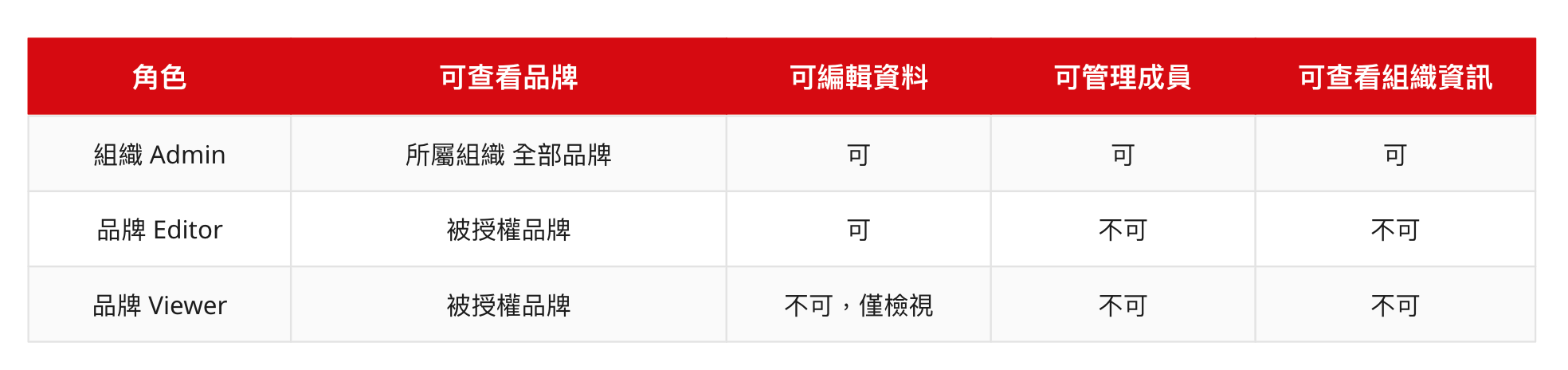
3種角色,清楚劃分操作範圍
目前支援以下角色:
組織 Admin:可管理該 組織 底下所有 品牌 與成員
品牌 Editor:可操作被授權的 品牌
品牌 Viewer:僅能查看被授權的 品牌 資料
同一帳號可對應多個組織、品牌
系統以 Email 作為帳號唯一識別。同一個 Email 可以加入多個不同組織,也可以在同一個組織底下被授權多個品牌,並在不同組織、品牌中擁有不同角色與權限。
邀請制加入,權限清楚可控
平台目前不提供自行註冊。使用者需由具權限者邀請後,才可加入對應的組織、品牌,確保帳號管理的安全性與一致性。
在哪裡操作權限管理?
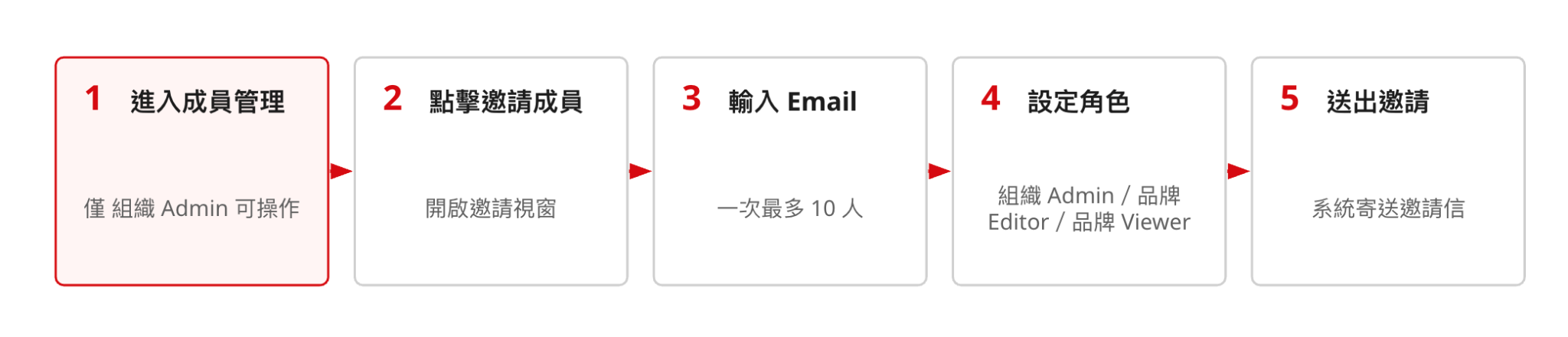
目前組織跟首位組織 Admin 目前暫由 awoo 協助建立,後續再由組織 Admin 邀請成員加入對應組織、品牌。
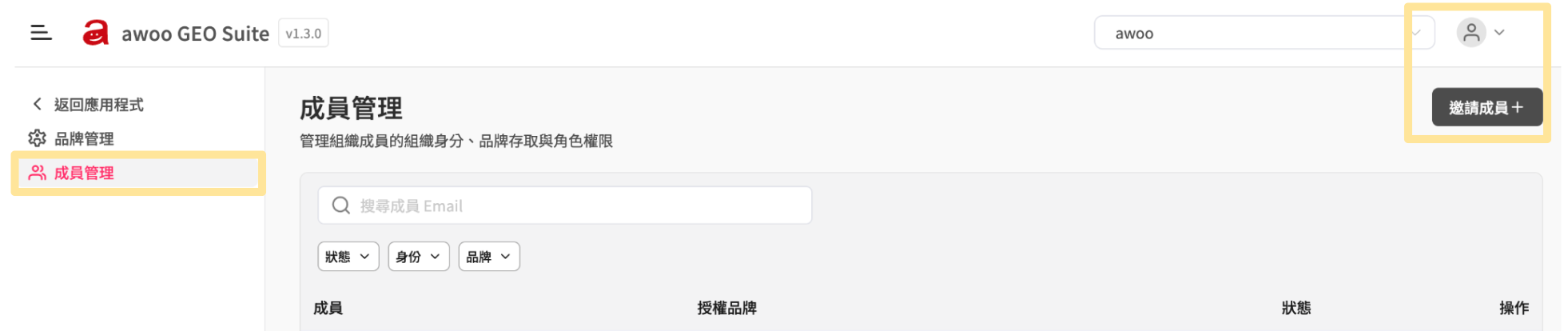
組織 Admin 邀請成員的方式: 右上角頭像 → 成員管理 → 邀請成員,即可新增該品牌的使用者。此操作僅限組織 Admin 執行。
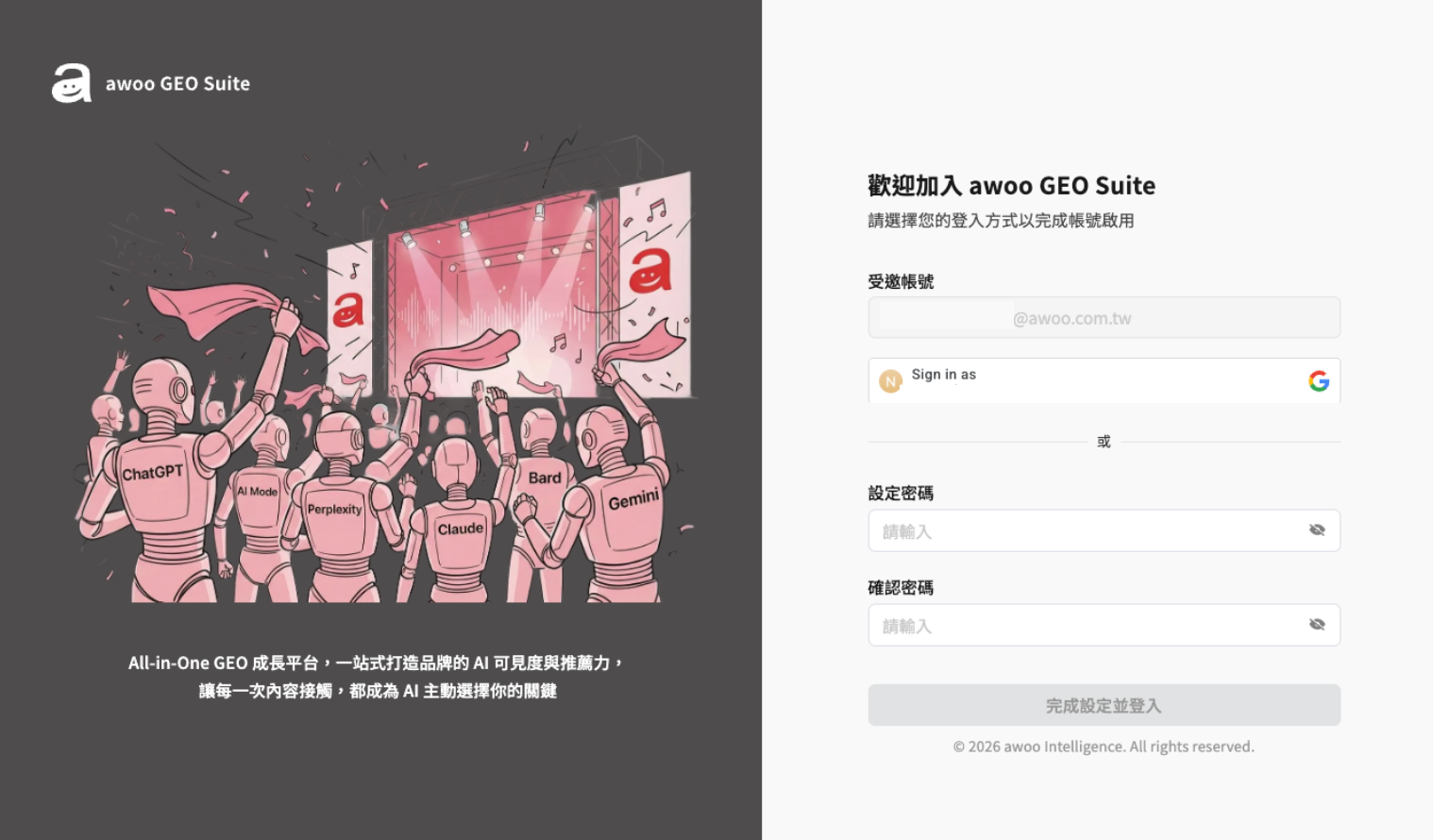
受邀請的使用者流程如下:
收到邀請信後完成接受流程
首次使用者可設定本站密碼,或使用 Google Login
完成後登入,即可進入被授權的組織、品牌
⚠️ 提醒:目前同一帳號暫時僅能使用一種登入方式。
建議優先使用 Google Login;若使用 Google Login 後點擊「忘記密碼」,將無法進行密碼設定,請直接於 Google 帳號端處理。
權限管理功能能用來做什麼?
Agency 統一管理多個品牌客戶的資料存取與操作權限
品牌內部依角色分工,區分可編輯與僅供查看的使用者
集團旗下各品牌資料各自獨立,互不干擾
確保每位使用者只看到被授權的品牌資料
常見問題
Q:我需要自己註冊帳號嗎?
不需要。 awoo GEO Suite 目前採邀請制,使用者需由組織 Admin 邀請後才能加入。若你尚未收到邀請,請聯繫負責你帳號的管理人員。
Q:Google Login 和本站帳密登入有什麼差別?可以兩種都用嗎?
目前同一帳號暫時只能使用一種登入方式,建議優先選擇 Google Login。
Q:同一個帳號可以管理多個品牌嗎?
可以。awoo GEO Suite 以 Email 作為唯一識別,同一個帳號可被授權加入多個組織或品牌,並在不同組織、品牌中擁有不同角色。
Q:組織 Admin 和 品牌 Editor 的權限有什麼差異
組織 Admin 可管理該組織底下所有品牌與成員;品牌 Editor 的操作範圍僅限於被授權的品牌。
Q:如果忘記密碼怎麼辦?
若使用本站帳密登入,可透過「忘記密碼」功能重設;若使用 Google Login,請直接至 Google 帳號端處理,平台端無法協助設定 Google 密碼。
想知道你的團隊在 GEO Suite 中各自能看到什麼、能做什麼?👉 登入 GEO Suite 查看