資料匯出上線:PDF 報告 + CSV 明細,GEO Suite 資料想怎麼用都行
每次要整理客戶報告或做內部分析,多半得從畫面手動截圖、複製貼上,再花時間拼成一份完整的文件。資料分析做得再好,最後卡在「整理輸出」這一步,還是很沒效率。
這次更新一次補上三個匯出功能,讓 GEO Suite 的資料不再被鎖在畫面裡。
這次更新了什麼?
GEO Suite 正式支援以下匯出功能:
GEO 成效總覽 PDF/ CSV 匯出
回應列表 CSV 匯出
使用者現在可以依照不同需求,將目前查看中的 GEO 資料匯出成適合閱讀分享的 PDF,或適合整理分析的 CSV,不必再手動截圖或自行重建資料表。
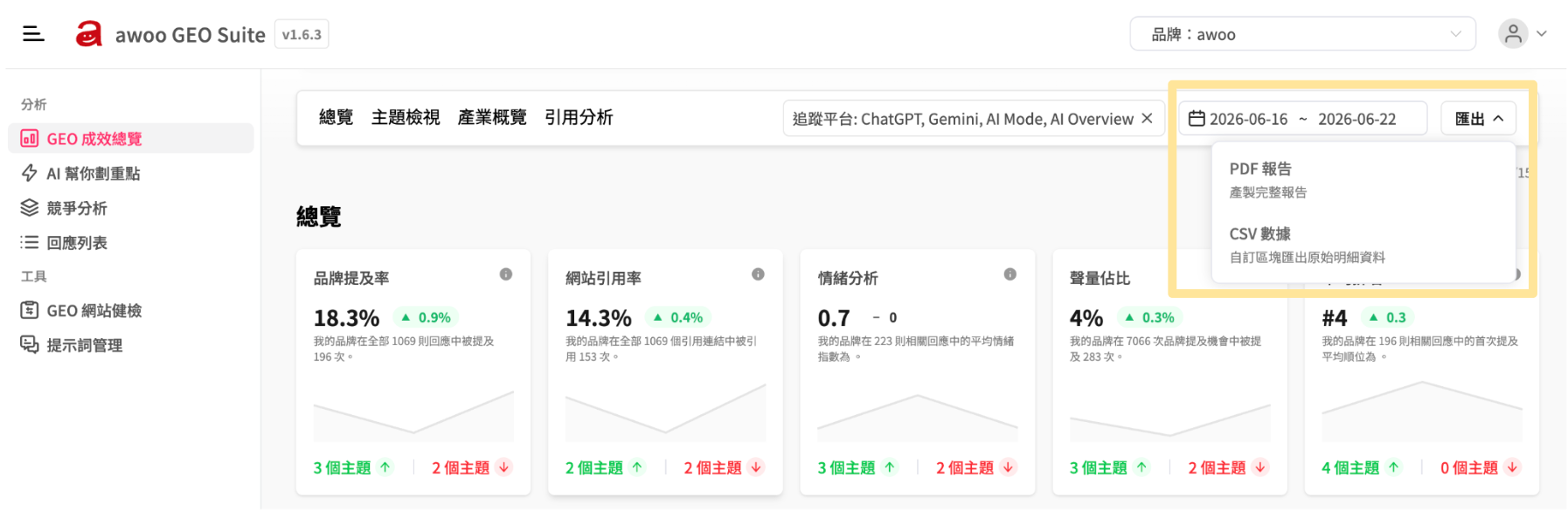
功能亮點
一套資料,對應兩種使用情境:報告閱讀與資料分析
這次更新同時補上兩種常見輸出需求:
PDF 匯出:適合用於客戶週報、月報、內部簡報與成果分享
CSV 匯出:適合用於資料保存、二次分析、指定需求的資料整理
如果你要的是可直接閱讀與轉傳的報告,可以使用 PDF;如果你需要更細的欄位資料做後續加工,則可以選擇 CSV。
GEO 成效總覽支援 PDF 匯出,快速產出可分享報告
GEO 成效總覽現在可直接匯出 PDF。系統會依照你目前選擇的品牌、時間區間與追蹤平台產出對應報告內容,避免畫面條件與下載結果不一致。
本次 PDF 匯出為 Part 1 簡易版,目前會匯出整份 GEO 成效總覽內容,包含:
總覽五大指標
主題與提示詞分析
產業概覽
引用分析
其中主題與提示詞分析會展開至主題、關鍵字、提示詞三個層級,方便完整查看追蹤內容;引用分析則會保留畫面上前 10 筆引用資料,兼顧報告可讀性與資訊完整度。
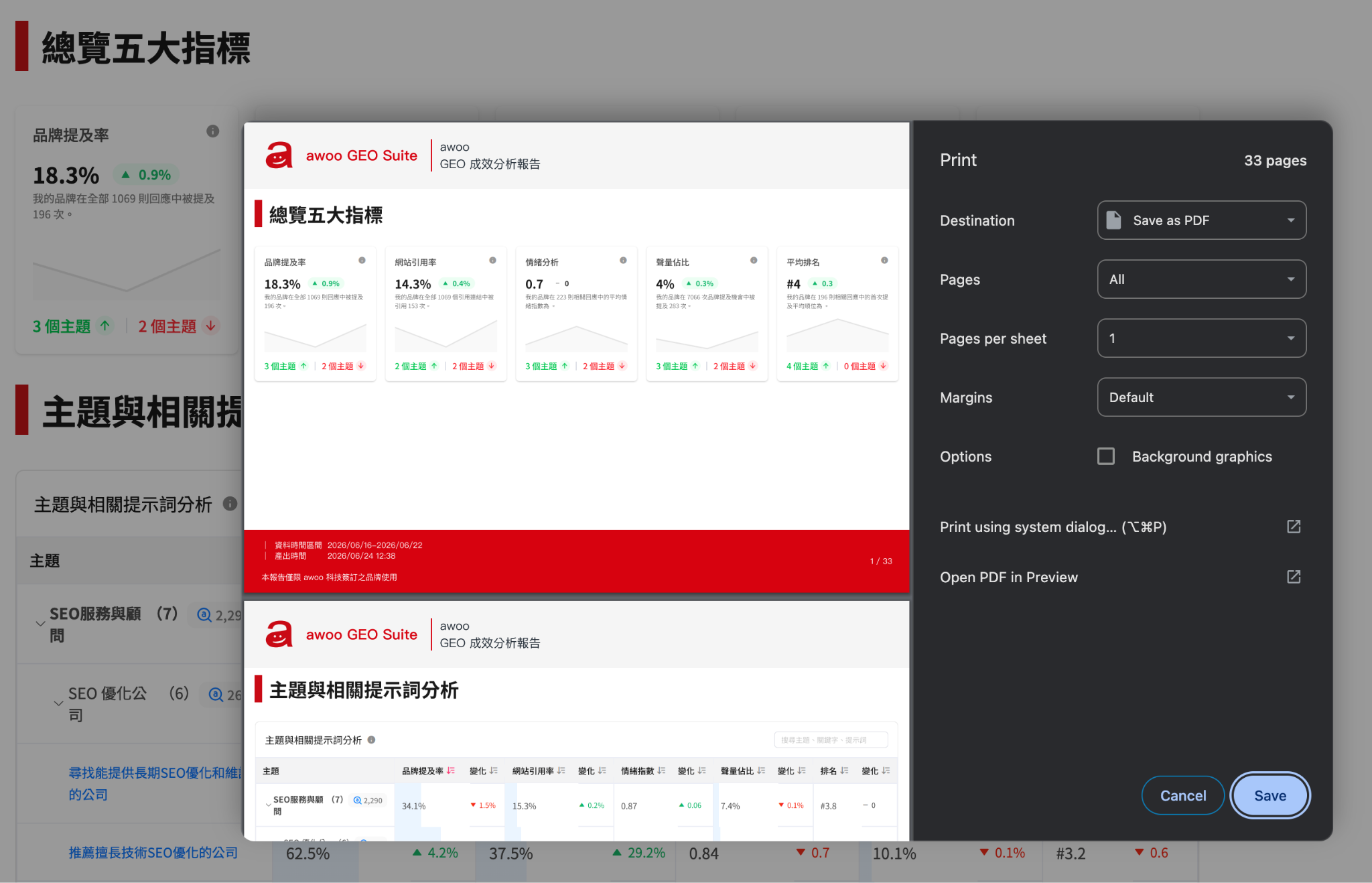
⚠️ 提醒:本次 PDF 匯出暫不支援自選匯出區域、封面設計、自訂樣式、AI 畫重點 summary、跨 Brand 合併匯出與排程寄送。
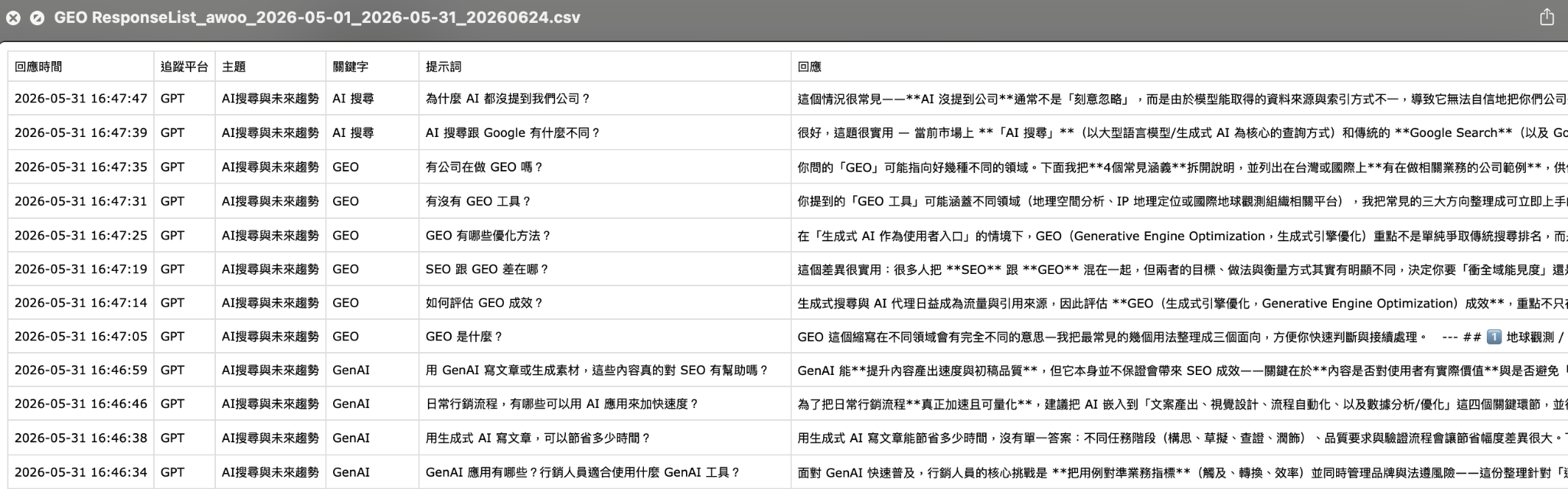
回應列表支援 CSV 匯出,完整保留 AI 回應明細
如果你需要查看更細的回應資料,現在可以直接從回應列表頁面匯出 CSV。
匯出內容會依照目前套用的篩選條件產出,且不受目前畫面分頁限制,會匯出所有符合條件的資料。這意味著你不需要一頁一頁整理,也不用擔心畫面上看不到的資料沒有被下載下來。
CSV 內容包含回應列表中的主要分析欄位,例如:
回應時間
追蹤平台
主題
關鍵字
提示詞
回應內容
自家品牌提及
競品提及
品牌排名
情緒指數
引用網域
引用網址
其中回應內容會保留完整內容,不受畫面截斷限制,特別適合用來做內容複查、競品整理與引用來源分析。

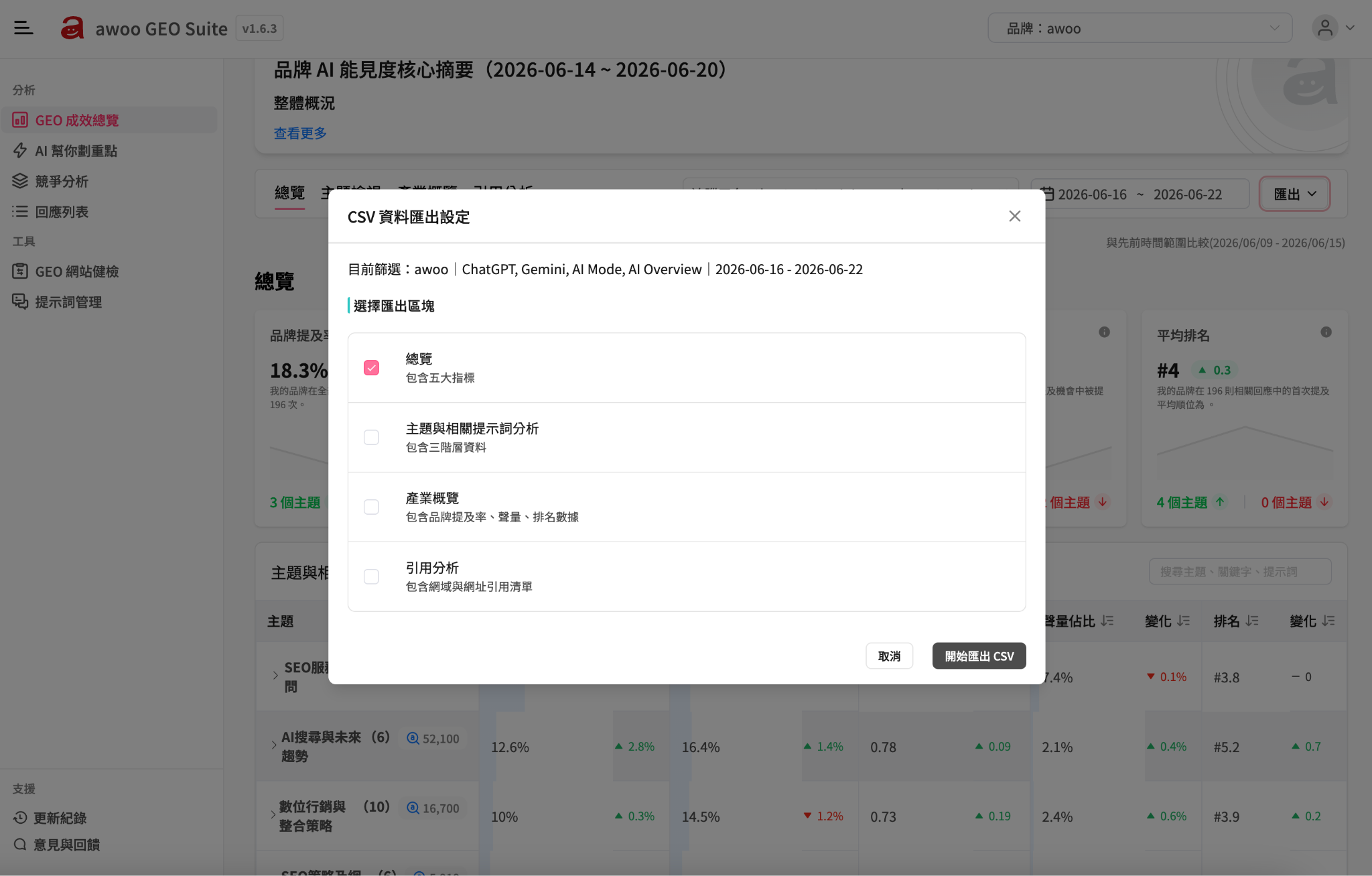
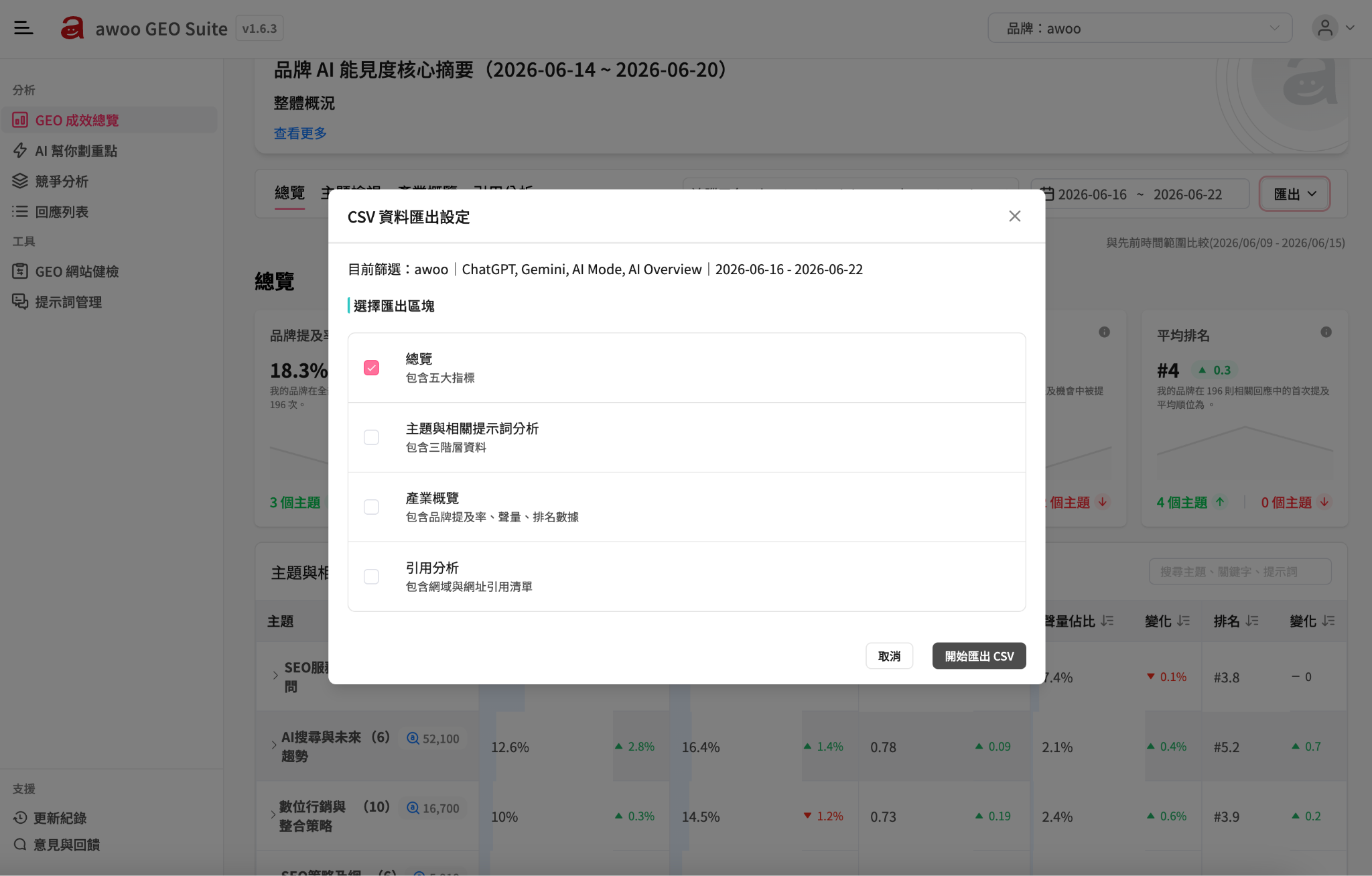
GEO 成效總覽支援 CSV 匯出,可依區域彈性下載
除了 PDF 之外,GEO 成效總覽現在也支援 CSV 匯出,而且可依需求選擇匯出區域。
目前可選擇的資料區域包含:
總覽五大指標
主題與提示詞
產業概覽
引用分析
如果只需要其中一部分資料,可以單獨下載;若選擇多個區域,系統會將多份 CSV 檔案以 ZIP 打包下載,讓各資料表維持清楚分開,方便後續開啟與整理。
匯出內容都會反映當前查詢條件
不論是 PDF 還是 CSV,匯出結果都會依照使用者當下選擇的品牌、時間區間、追蹤平台與篩選條件產出。這讓資料輸出與畫面查看邏輯一致,不需要再手動比對條件是否對得上。
權限與資料範圍依 Brand 控制
三項匯出功能皆以 Brand 權限為基礎控管。使用者需具備該 Brand 的檢視權限,才可匯出對應資料,避免不同品牌資料被未授權存取。
從哪裡找到匯出資料功能?
更新後,你可以在以下位置使用匯出功能:
GEO 成效總覽:可選擇匯出 PDF 或 CSV
回應列表:可選擇匯出 CSV
基本操作方式如下:
切換至欲查看的 Brand
進入 GEO 成效總覽或回應列表頁面
設定需要的時間區間、追蹤平台或篩選條件
點擊匯出功能
選擇 PDF 或 CSV 格式
系統開始產製,完成後即可下載
⚠️ 提醒:若匯出失敗,系統會顯示錯誤提示,可重新嘗試下載。
資料匯出功能能用來做什麼?
快速產出客戶週報、月報或專案成效報告
保存特定時間區間的 GEO 分析結果
匯出回應明細做品牌提及、競品提及與引用來源分析
將總覽資料下載後用 Excel 或 Google Sheets 利用自己的 AI 進行二次數據整理
常見問題
Q:PDF 和 CSV 應該選哪一種?
A:如果是要直接分享或給客戶閱讀的報吿可以選 PDF;如果需要進一步整理、分析或加工資料,選擇 CSV 會更方便。
Q:匯出內容會跟我目前畫面看到的一樣嗎?
A:會。匯出結果會依照你當下選擇的 Brand、時間區間、追蹤平台與篩選條件產出。
Q:回應列表 CSV 只會匯出目前頁面的資料嗎?
A:不會。CSV 匯出不受目前畫面分頁限制,會匯出所有符合當前篩選條件的資料。
Q:GEO 成效總覽 CSV 可以只匯出某些區域嗎?
A:可以。你可自行勾選要匯出的區域;若勾選多個區域,系統會以 ZIP 打包多份 CSV 檔案下載。
Q:PDF 會包含完整引用資料嗎?
A:PDF 目前會保留畫面上前 10 筆引用分析資料。若需要更完整明細,建議搭配 CSV 匯出使用。
Q:誰可以使用這些匯出功能?
A:需具備該 Brand 的檢視權限,才可匯出對應 Brand 的 PDF 或 CSV 資料。
立即開始
想把 GEO 分析結果更快整理成報告,或把資料帶出去做更深入的分析?👉 登入 GEO Suite 查看