データエクスポート機能がリリース:PDFレポート + CSVファイル、GEO Suiteのデータを自由自在に活用可能に
レポート作成や社内分析のたびに、画面をスクショしたり、コピー&ペーストを繰り返して、時間をかけて1つの資料にまとめる……。どんなに素晴らしいデータ分析を行っても、最後の「資料作成・出力」のフェーズでつまずいてしまっては効率的とは言えません。
今回のアップデートでは、3つのエクスポート機能を一挙に追加しました。これにより、GEO Suiteのデータが画面内だけに縛られることはなくなります。
今回のアップデート内容
GEO Suiteが以下のエクスポート機能に正式対応しました:
GEO 成果サマリのPDF/CSVエクスポート
回答一覧のCSVエクスポート
ユーザーはニーズに合わせて、現在表示中のGEOデータを、閲覧・共有に適したPDF、または集計・分析に適したCSVでエクスポートできるようになります。もう手動でスクショを撮ったり、自分でデータ表を再作成したりする必要はありません。
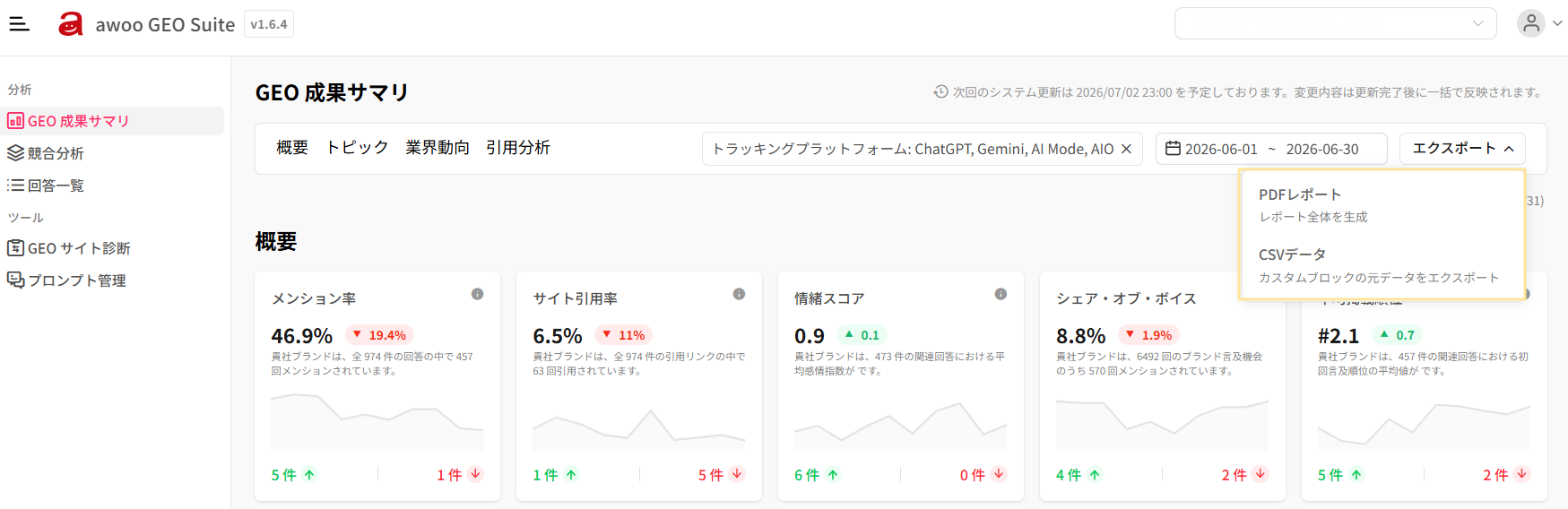
機能のハイライト
1つのデータで、2つのユースケースに対応:レポート閲覧 & データ分析
今回のアップデートでは、よくある2つの出力ニーズに同時対応しました:
PDFエクスポート:クライアントへの週報・月報、社内プレゼン、成果共有に最適です。
CSVエクスポート:データの保存、二次分析、特定の要件に合わせたデータ整理に最適です。
そのまま読めて転送できるレポートが必要な場合はPDFを、さらに細かい項目のデータを加工したい場合はCSVを選択してください。
「GEO 成果サマリ」がPDFエクスポートに対応、共有用レポートを素早く生成
GEO 成果サマリを直接PDFで出力できるようになりました。システムは、現在選択されているブランド、期間、追跡プラットフォームに基づいてレポートを生成するため、「画面の設定条件」と「ダウンロード結果」の不一致を防ぎます。
なお、今回のPDFエクスポートは「Part 1 簡易版」となっており、現時点ではGEO効果概覧の全内容を出力します。含まれる内容は以下の通りです:
サマリーの5大指標
トピック&プロンプト分析
業界動向
引用分析
このうち「トピック&プロンプト分析」は、トピック・キーワード・プロンプトの3階層すべてを展開して出力するため、追跡内容を網羅的に確認できます。また、「引用分析」は画面上の上位10件の引用データを保持し、レポートの読みやすさと情報の網羅性を両立させています。

⚠️ ご注意:今回のPDFエクスポートでは、出力エリアの選択、表紙デザイン、カスタムスタイル、AIによる最適化提案、複数ブランドをまたぐ統合出力、および定期自動送信)にはまだ対応しておりません。
「回答一覧」がCSVエクスポートに対応、AIの回答明細を完全に保持
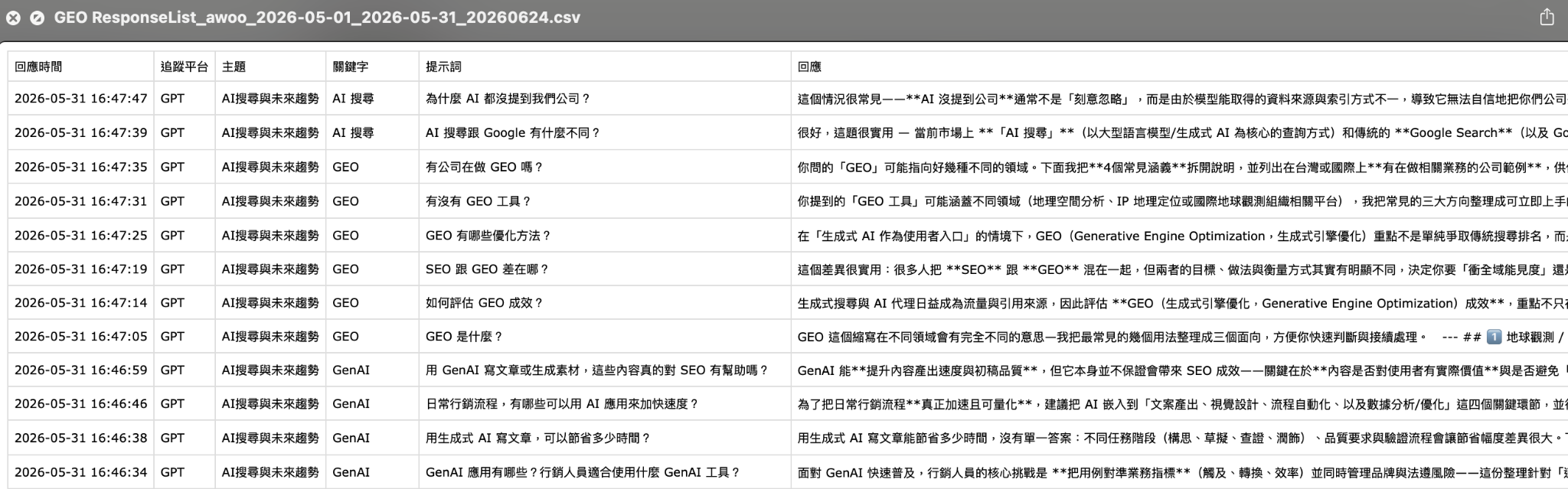
より詳細な回答データを確認したい場合は、回答一覧ページから直接CSVをエクスポートできるようになりました。
出力される内容は、現在適用されているフィルタ条件に基づいて生成されます。画面のページネーションの制限を受けず、条件に合致するすべてのデータが出力されます。 つまり、1ページずつ整理する必要がなく、画面に見えていないデータがダウンロード漏れになる心配もありません。
CSVに含まれる主な分析項目は以下の通りです:
タイムスタンプ
トラッキングプラットフォーム
トピック
キーワード
プロンプト
レスポンス
自社ブランドのメンション
競合ブランドのメンション
自社ブランドランキング
情緒スコア
引用ドメイン
引用URL
このうち「回答一覧」は画面上のように途中で途切れることなく、テキストの全文が保持されるため、内容のダブルチェック、競合調査、引用元の分析に非常に適しています。

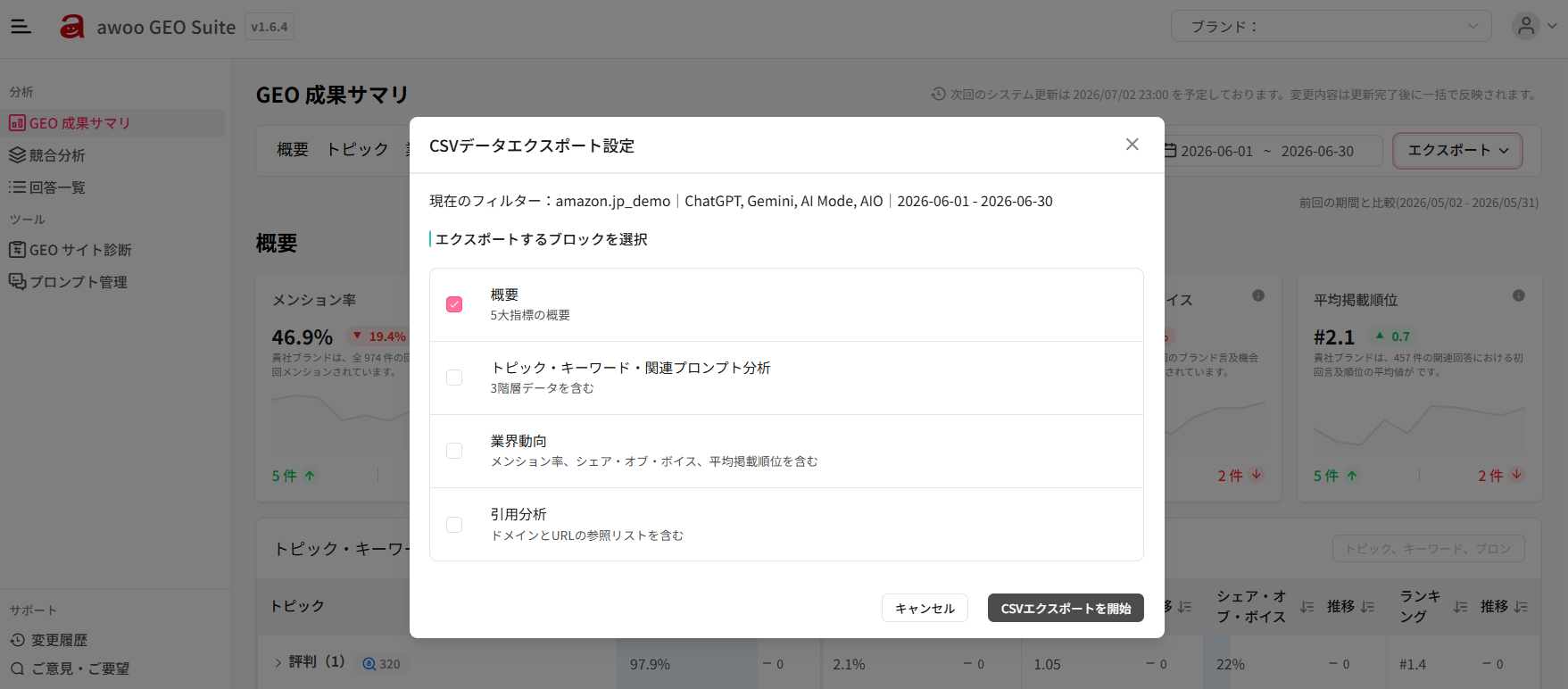
「GEO 成果サマリ」がCSVエクスポートに対応、エリアごとの柔軟なダウンロードが可能
PDFに加えて、GEO成果サマリはCSVエクスポートにも対応しました。必要に応じて出力したいエリアを選択できます。
現在選択可能なデータエリアは以下の通りです:
サマリーの5大指標
トピック&プロンプト分析
業界動向
引用分析
一部のデータのみが必要な場合は、単一のエリアを指定してダウンロードできます。複数のエリアを選択した場合は、複数のCSVファイルがZIP形式でまとめてダウンロードされるため、各データ表が明確に分離され、その後の閲覧や整理がスムーズに行えます。
エクスポート内容は常に最新の検索条件を反映
PDF、CSVのどちらであっても、出力結果はユーザーがその時点で選択しているブランド、期間、追跡プラットフォーム、およびフィルタ条件に基づいて生成されます。これにより、データ出力と画面上の確認ロジックが一致し、手動で条件を照合する手間が省けます。
権限およびデータ範囲はブランドごとに制御
3つのエクスポート機能はすべて、ブランドごとの権限に基づいて管理されます。ユーザーは該当ブランドの「閲覧権限」を持っている場合のみデータをエクスポートできるため、未権限のユーザーによる他ブランドデータの不正アクセスを防ぎます。
エクスポート機能はどこにありますか?
以下の場所でエクスポート機能をご利用いただけます:
GEO 成果サマリ:PDFまたはCSVのエクスポートを選択可能
回答一覧:CSVのエクスポートを選択可能
基本的な操作手順:
確認したい「ブランド」に切り替えます。
「GEO 成果サマリ」または「回答一覧」のページに入ります。
必要な期間、追跡プラットフォーム、またはフィルタ条件を設定します。
「エクスポート」ボタンをクリックします。
PDFまたはCSVの形式を選択します。
システムが生成を開始し、完了後にダウンロード可能になります。
⚠️ ご注意:エクスポートに失敗した場合は、エラーメッセージが表示されますので、再度ダウンロードをお試しください。
データエクスポート機能の活用方法
クライアント向けの週報、月報、またはプロジェクトの成果報告書を素早く作成
特定の期間におけるGEO分析結果の保管・バックアップ
回答明細を出力し、自社・競合の言及状況や引用元の深掘り分析に活用
概覧データをダウンロードし、ExcelやGoogleスプレッドシート、または自社のAIツールを用いて二次データ加工を実施
よくある質問(FAQ)
Q:PDFとCSVはどちらを選べばよいですか?
A:そのまま共有したり、クライアントに閲覧してもらったりするレポートの場合は「PDF」を。さらにデータを整理・分析・加工したい場合は「CSV」を選ぶと便利です。
Q:エクスポートされた内容は、今画面で見ているものと同じですか?
A:はい、同じです。出力結果は、その時点で選択されているブランド、期間、追跡プラットフォーム、およびフィルタ条件に準拠します。
Q:回答一覧のCSVは、現在表示されているページのデータのみが出力されますか?
A:いいえ。CSVエクスポートは画面のページ制限を受けないため、現在のフィルタ条件に一致するすべてのデータが出力されます。
Q:GEO 成果サマリのCSVは、特定のエリアだけを出力できますか?
A:はい、可能です。出力したいエリアにチェックを入れて選択できます。複数のエリアにチェックを入れた場合、システムは複数のCSVファイルをZIP形式に圧縮してダウンロードします。

Q:PDFにはすべての引用データが含まれますか?
A:現在、PDFには画面上に表示されている上位10件の引用分析データが保持されます。より完全な明細が必要な場合は、CSVエクスポートを併せてご利用いただくことをお勧めします。
Q:これらのエクスポート機能は誰でも使えますか?
A:該当ブランドの「閲覧権限」を持つユーザーであれば、そのブランドのPDFまたはCSVデータをエクスポートできます。
今すぐ始める
GEOの分析結果をもっと早くレポートにまとめたい、あるいはデータを持ち出してさらに深い分析を行いたいですか? 👉 GEO Suiteにログインして確認する