awoo GEO Suite が正式に MCP に対応
awoo GEO Suite は、MCP(Model Context Protocol)のサポートを正式に開始しました。接続後は、Claude、ChatGPT、Gemini などで直接以下のように質問できます。
「先月の言及率の変化を確認し、ついでに主要な競合他社と比較して。」
AI が自ら GEO Suite からデータを抽出し、計算を行い、希望のフォーマットに整理してくれます。
MCP とは?
一言で言えば、「AI界の USB-C」です。
これは、AI ツールが外部サービスに安全に接続するためのオープンスタンダードです。AI ツールが MCP をサポートしていれば、現在の awoo GEO Suite を含む、MCP 対応のあらゆるサービスに同じ方法で接続できます。
仕組みを理解する必要はありません。接続すれば、AI があなたの「GEO データ」を「見られる」ようになるということだけ知っておけば十分です。
接続後にできること
🔍 どのレポートを見るか事前に悩む必要なし
以前は、関連情報を見つけるために「成果サマリを見たい」と事前にわかっている必要がありました。現在は、「最近、AIの可視性が低いテーマはどれか」と直接質問するだけで、どのデータを呼び出すか、どの期間を使用するか、前期と比較すべきかを AI が自動的に判断します。
メリット:「レポートを探す」から「質問する」に変わります。管理画面に不慣れな担当者でも、初日から情報を引き出すことができます。
💬 AI が自社ブランドについてどう語っているか確認できる
集計された数字を見るだけでなく、AI の回答の元のコンテンツを抽出し、クロスフィルタリングすることも可能です。例えば、「競合A に言及しているすべての AI の回答から、競合A のメリットをまとめて」や、「競合B に言及しているが自社ブランドに言及していない AI の回答において、自社のウェブサイトに追加すべき情報の提案はあるか」といった指示ができます。
メリット:「スコアが落ちたこと」を知るだけでなく、「なぜ落ちたのか」まで把握できます。これは具体的なアクションアイテムに最も落とし込みやすい部分でもあります。どのような質問で自社が言及されなかったか、言及された際の内容は正しいか、どのコンテンツを補うべきかなどが明確になります。
📊大量のデータから、3つの重要なポイントへ
データは AI が処理するため、そのまま結論を求めることができます。「今月最も注目すべき3つのことは何ですか?それぞれについて推奨される対応策を教えてください。」
メリット:週次ミーティングや月次レポートの前に、自分でデータを整理し直す必要はありません。解釈が必要な表ではなく、そのまま報告できる要点が手に入ります。
🔗 他のツールとの連携
MCP の利点は、複数のソースに同時接続できることです。もし AI が Google Analytics、Ahrefs、Notion などにも接続されていれば、ソースをまたぐ作業を一度で完了できます。
「GEO Suite の引用元データと GA のページトラフィックを併せて、両者のギャップが最も大きいページを見つけて。」
「今月の GEO の重要ポイントを要約し、Notion の月次レポートページに書き込んで。」
メリット:GEO データが孤立することなく、既存のワークフローに直接組み込むことができます。
AI を 3分で awoo GEO Suite に接続する
必要なものは2つだけです。awoo GEO Suite のアカウント(システムにログインできるアカウントで構いません。別途 API キーを申請する必要はありません)と、以下のMCP サーバー URL です。
https://geo-mcp.awoo.org/mcp初回接続時、ツールがブラウザを開き、GEO Suite へのログインと権限の承認を求めてきます。それ以降は再度ログインする必要はありません。
以下のプラットフォームはすべて当社で動作確認済みであり、利用頻度の高い順に記載しております。
Claude(Desktop / Web)
すべてインターフェース上で完了し、設定ファイルを触る必要はありません。
左下のアイコンをクリック → 設定
カスタマイズ → コネクタ タブを開く
追加ボタンをクリックする
名前に
awoo GEO Suite、URLにhttps://geo-mcp.awoo.org/mcpを入力する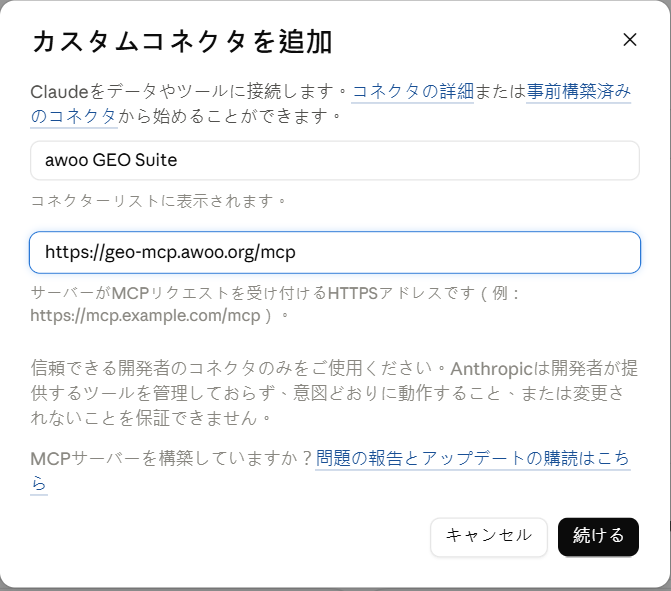
追加後、 続けるをクリックし、ブラウザ上でログインと権限の承認を完了させる
コネクタ リストに戻り、接続されていることを確認する
任意のチャット画面を開き、GEO Suite に関する質問をする (例:最近、awoo GEO Suite における {ブランド名} のパフォーマンスはどうですか?)
ChatGPT (Web)
無料プランでも利用可能で、アップグレードは不要です。
プラグイン または GPTs の設定に入る
右上の + をクリックする
以下を入力する:
名前:
awoo GEO Suite説明:
awoo GEO Suite の GEO パフォーマンスおよび AI 検索の可視性データへのアクセスMCP サーバー URL:
https://geo-mcp.awoo.org/mcp認証方法:
OAuth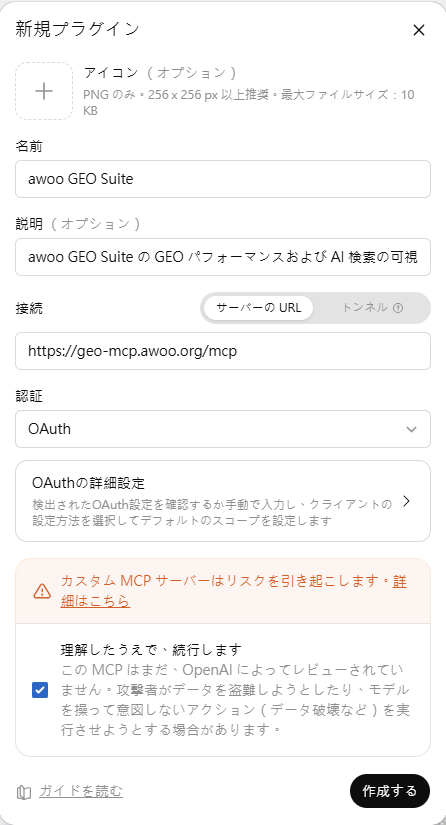
リスク確認にチェックを入れる → 作成する → OAuth ログインを完了する
チャットに戻り、入力欄の + をクリックして awoo GEO Suite を選択する

ChatGPT (Desktop)
プラグイン を開きます。
右上の「管理」を選択 → 「MCP」タブをクリック → 「+サーバーを追加する」をクリック
以下を入力します:
名前:
awoo GEO Suiteタイプ:ストリーミング可能な HTTP
MCP サーバー URL:
https://geo-mcp.awoo.org/mcp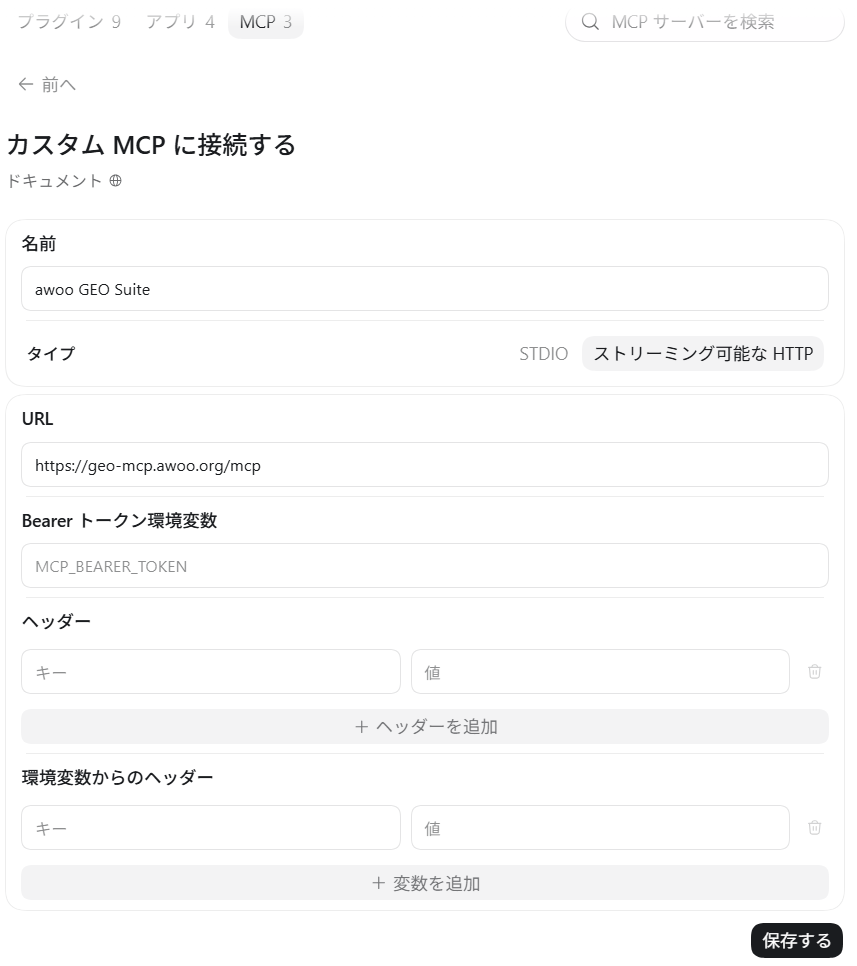
保存後、MCP タブに移動して「認証する」をクリックします。
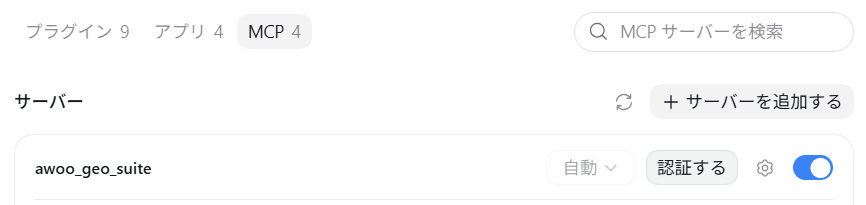
認証が完了したらチャットに戻り、awoo GEO Suite 上のデータを利用できるようになります。
※プラグイン追加の「+」ボタンが表示されない場合、設定>セキュリティとログイン>開発者モードをONに切り替えてください。
Gemini(Spark)
Connected Apps は Gemini Spark の有料機能 であり、ウェブ版 で追加を完了させる必要があります(追加後はスマートフォンでも正常に使用できます)。
Gemini を開き、Spark に入る
Connected Apps をクリック → 右側にある Custom apps for Spark のセクションを見つける
https://geo-mcp.awoo.org/mcpを貼り付け、 Next → Connect をクリックする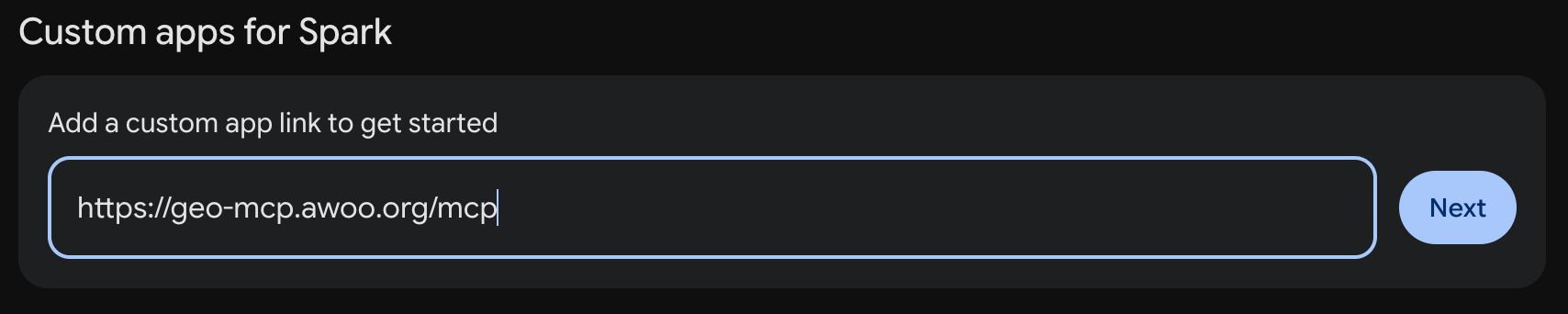
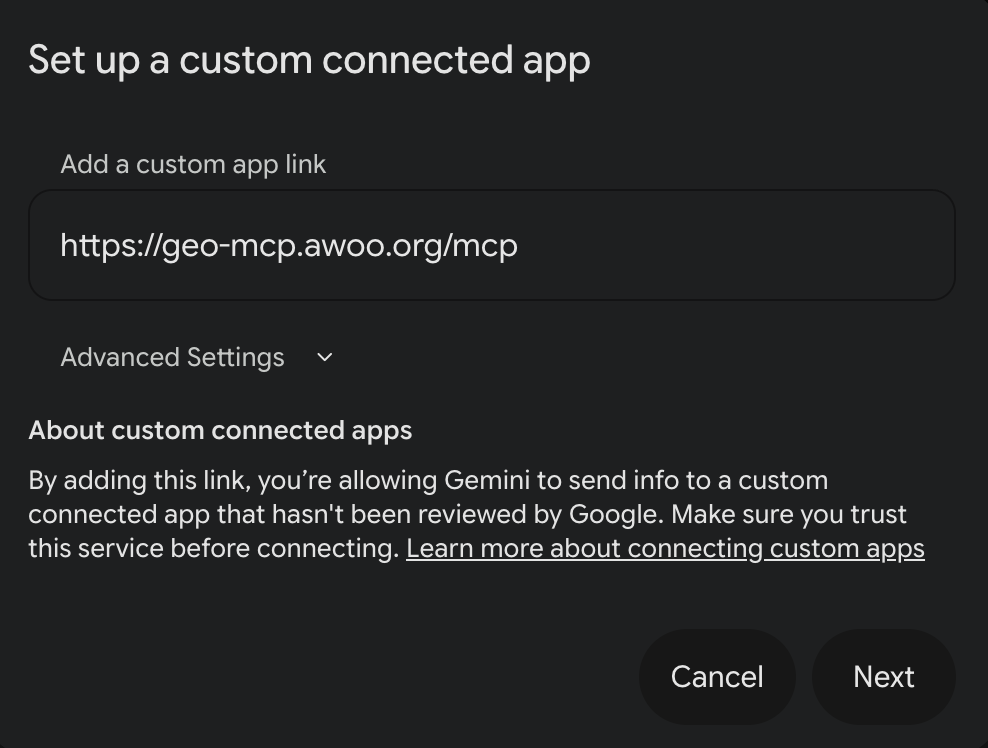
OAuth 認証を完了する → custom app の名前を設定する
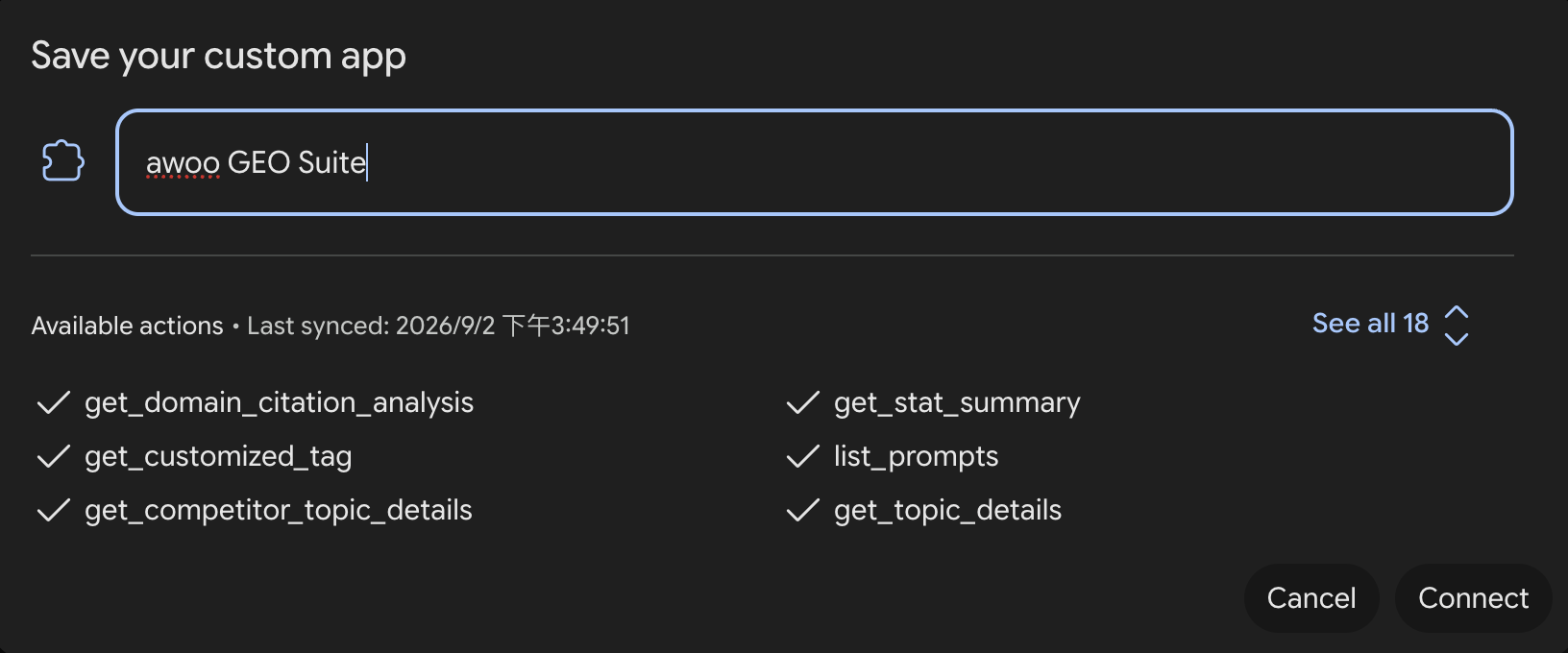
Spark tasks を使用する際、チャット欄に
@を入力し、awoo GEO Suite を選択して呼び出す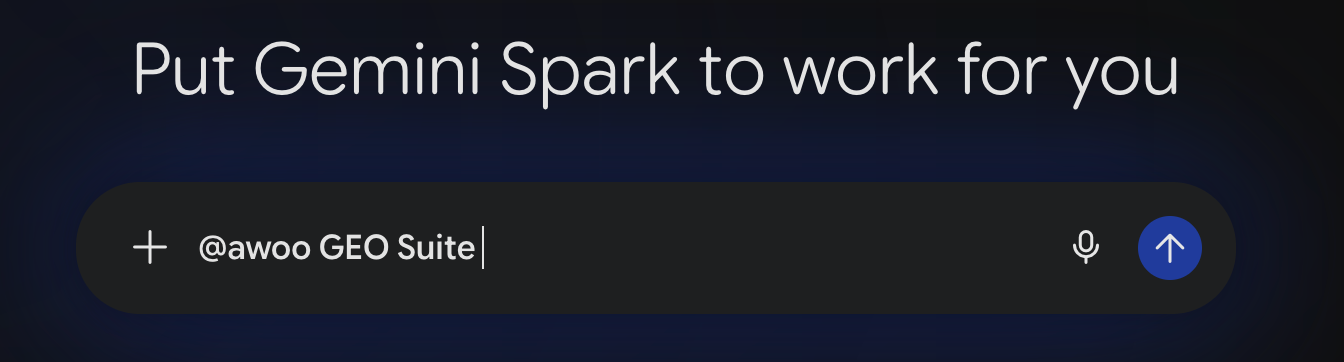
開発者ツール(CLI / IDE)
チーム内に普段からターミナルやエディタで作業しているメンバーがいる場合、以下の3つのツールからも接続可能です。
Claude Code
claude mcp add --transport http awoo-geo https://geo-mcp.awoo.org/mcp --scope user続いて /mcp を入力し、awoo-geo → Authenticate を選択して権限の承認を完了します。(--scope user はすべてのプロジェクトに適用されます。単一のプロジェクトでのみ使用したい場合は --scope project に変更してください。)
Cursor
~/.cursor/mcp.json(グローバル)またはプロジェクト内の .cursor/mcp.json を編集します:
{
  "mcpServers": {
    "awoo-geo": {
       "url": "https://geo-mcp.awoo.org/mcp"
    }
  }
}
保存後、サイドバーの Customize → MCP から有効にします。初回有効化時に承認ウィンドウがポップアップ表示されます。
Codex CLI
~/.codex/config.toml を編集します:
[mcp_servers.awoo-geo]url = "https://geo-mcp.awoo.org/mcp"その後、codex mcp login awoo-geo を実行します。
注記:ネットワーク環境により OAuth のコールバックポートに制限がある場合、Claude Code ではコマンドの後に
--callback-port 9876を追加し、Codex ではconfig.tomlの最上部にmcp_oauth_callback_port = 9876を追加してください。
接続後、最初に何を質問すべきか?
まずは以下のように質問し、接続が正常か確認してください:
「awoo GEO Suiteで、私が権限を持っているブランドをリストアップして。」
自身のブランドが表示されれば成功です。続いて、以下の質問を試してみてください。
パフォーマンスを見る
「今月の GEO パフォーマンス概要は、先月と比較してどのくらい変化しましたか?」
「どのテーマのパフォーマンスが最も悪いですか?”メンション率”の低い順に並べ替えてください。」
競合他社と比較する
「直近 30 日間の、自社と全競合他社の言及率の比較表を作成してください。」
「最近最も成長している競合他社はどこですか?日次の推移をグラフにしてください。」
ソースを追跡する
「AI に最も引用されているドメインはどれですか?トップ 10 をリストアップしてください。」
「自社サイトのどの URL が引用されていますか?引用回数順に並べてください。」
原因を深掘りする
「直近 30 日間の AI の回答のうち、[競合 A] には言及しているが自社には言及していないプロンプトを抽出し、リストアップして共通点を分析してください。」
「情緒スコアが 0 未満の回答にはどのようなものがありますか?問題はどこにありますか?」
提出可能なアウトプットにする
「今月最も注目すべき 3 つのことは何ですか?それぞれについて一言での説明と推奨策を教えてください。」
「上記のデータに基づき、来月優先して取り組むべき 5 つのアクションアイテムを、影響度の高い順にリストアップしてください。」
「これらを 1 ページの月次レポートの要約として整理してください。上司は最初の 3 行しか読みません。」
今回のバージョンの制限事項
接続後に戸惑うことのないよう、あらかじめいくつかの点をご説明いたします。
現在は読み取り専用であり、書き込み機能はありません
これは本バージョンにおける最も重要なポイントです。MCP で公開されているツールはすべてクエリ(検索)用であり、AI がデータを追加・変更・削除することはできません(ブランド設定、プロンプト、競合リスト、タグなどを含みます)。
換言すれば、AI が管理画面の設定を変更することは一切ありません。安心してデータの抽出をお任せいただけます。
アクセス範囲はあなたのアカウント権限と同一です
MCP が読み取れるデータは、あなたが GEO Suite にログインして閲覧できる範囲と完全に一致します。管理画面で見えないブランドは、AI にも読み取れません。
よくある質問(FAQ)
別途 API キーを申請する必要はありますか?
いいえ、必要ありません。OAuth ログインを使用するため、普段お使いの GEO Suite アカウントで認証するだけで完了します。
AI が出力する数値は正確ですか?
数値は GEO Suite から直接取得しているため、管理画面で表示されるものと一致します。ただし、AI が解釈や計算を行う際に誤りが生じる可能性もあるため、正式なレポートに使用する数値は、念のため管理画面で照合することをお勧めします。
接続に失敗した場合はどうすればよいですか?
まずは以下の 3 点をご確認ください。
URL の末尾の
/mcpが抜けていないかOAuth 認証の途中でブラウザを閉じていないか
ご利用のツールのバージョンがリモート MCP に対応しているか
すべて確認しても解決しない場合は、専任のプロジェクト担当者までご連絡ください。弊社にてサポートいたします。
今すぐ始める
MCP を使って様々な高度な分析を行ってみませんか?今日から AI を awoo GEO Suite に接続して活用をはじめましょう。